САПР для инженера: Администрирование
Показаны сообщения с ярлыком Администрирование. Показать все сообщения

пятница, 28 июня 2019 г.

Активация старых версий продуктов Autodesk

Добрый день!

У Autodesk меняется политика в отношении старых версий программных продуктов.

После 31 августа 2019 года (т.е. через месяц), невозможно будет активировать любые продукты Autodesk версии 2010 и более ранние. Естественно, речь о постоянных лицензиях (maintenance plan). Обладателей лицензий по подписке это не касается.
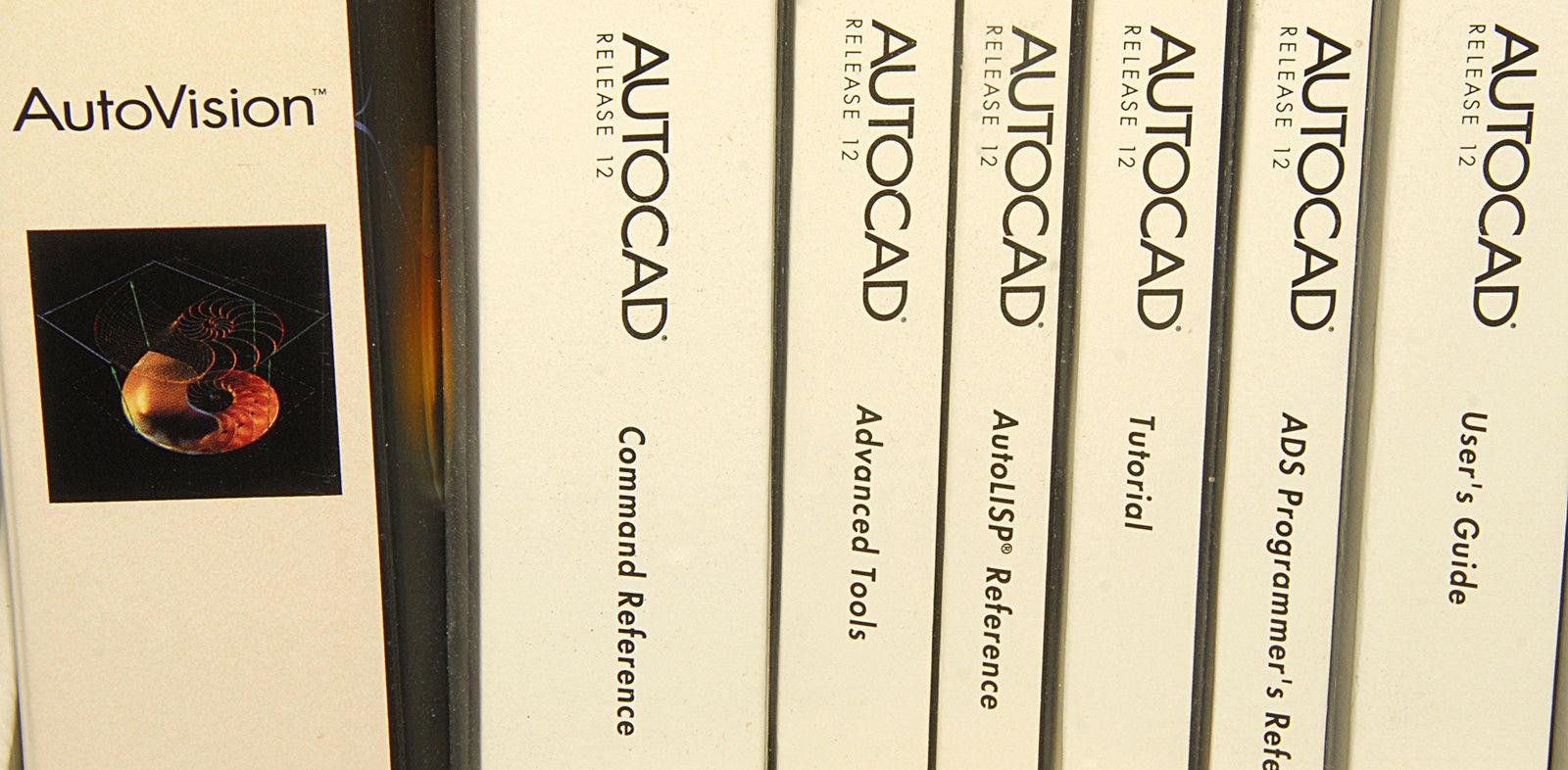

Т.е. если у вас завалялась коробка с AutoCAD 2010 и вы вдруг решите ее установить и начать пользоваться, то сделать это надо до 31 августа, потому что 1 сентября она превратится в музейный экспонат и место ей будет на той же самой полке, где вы ее нашли.

Однако, и это еще не всё. Март 2021 года станет месяцем, после которого вы не сможете активировать версии 2016 и более ранние. Тут есть особенность: пока объявлено, что активировать постоянные лицензии можно будет только для поддерживаемых версий (три версии назад от текущей - сейчас это 2020, 2019, 2018 и 2017). Правило трех версий действует не для всех продуктов, полный список для лицензий по подписке можно посмотреть в статье Eligible Previous Versions - Subscriptions, для постоянных лицензий - в статье Eligible Previous Versions - Maintenance Plans. Но что будет по факту - узнаем ближе к марту 2021.

Причина такого изменения (по словам Autodesk), кроется в том, что большинство генераторов кодов активации, используемых в компании, построены на устаревших технологиях, некоторые из которых больше не поддерживаются разработчиками. Переход к единому способу активации продуктов позволит отключить многие из неподдерживаемых генераторов и избежать всяческих рисков.

Более полную информацию можете прочесть в документе Previous version support change, там же есть подробный FAQ (документ на английском языке).

UPD: На форуме создана специальная ветка Previous Version Support, в которой обсуждаются все вопросы, касаемые прекращения активации старых версий. Там активно отвечает сотрудник компании Фелис Суренко (Felice Soorenko), Senior Program Manager.

С уважением, Андрей

Если вы получили ответ на свой вопрос и хотите поддержать проект материально - внизу страницы для этого есть специальная форма.

понедельник, 13 мая 2019 г.

Ключи продуктов Autodesk 2020

Добрый день!

Ключ продукта (Product Key), необходим для установки программных продуктов Autodesk.
Предлагаю официальную таблицу ключей всех продуктов Autodesk 2020. Таблица актуальна на май 2019 года.


среда, 19 декабря 2018 г.

Прощай, AutoCAD 32x

Добрый день!

Вчера, 18 декабря 2018 года, компания Autodesk официально уведомила о том, что начиная с AutoCAD 2020 и AutoCAD LT 2020 прекращается выпуск версий для 32-х разрядных операционных систем. Т.е. грядущий AutoCAD 2020 будет только в версии 64х.


В новости нет ничего внезапного, сомневаюсь, что до сих пор есть осязаемое количество пользователей, которые в 2018 году используют компьютеры с 4 Гб оперативной памяти, при этом планируют перейти на AutoCAD 2020 или AutoCAD LT 2020.

Отказ от 32-х версии будет полный, даже ключевые заказчики не смогут их получить. Если используете 32-х разрядные системы, то есть несколько месяцев на обновление оборудования и системного ПО.

Все подробности и вопросы-ответы можно прочитать в этом официальном документе (берегите глаза, там автоматический перевод).

Источник

С уважением, Андрей

Если вы получили ответ на свой вопрос и хотите поддержать проект материально - внизу страницы для этого есть специальная форма.

четверг, 15 ноября 2018 г.

Отключаем вращение чертежа в AutoCAD при нажатии Shift+Колесо мыши

Добрый день!

Пришел вопрос от Вадима:
Добрый день. Помогите отключить вращение в автокаде при нажатии шифт + скролл. Спасибо.
Спрашивают об этом часто, поэтому сразу ответ.

Для того, чтобы в AutoCAD отключить функцию вращения чертежа с помощью колеса мыши при зажатой клавише Shift необходимо:
  1. В AutoCAD запустить команду "Настройка пользовательского интерфейса" - на ленте на вкладке "Управление" нажать кнопку "Пользовательский интерфейс" или ввести в командную строку НПИ (или _CUI)
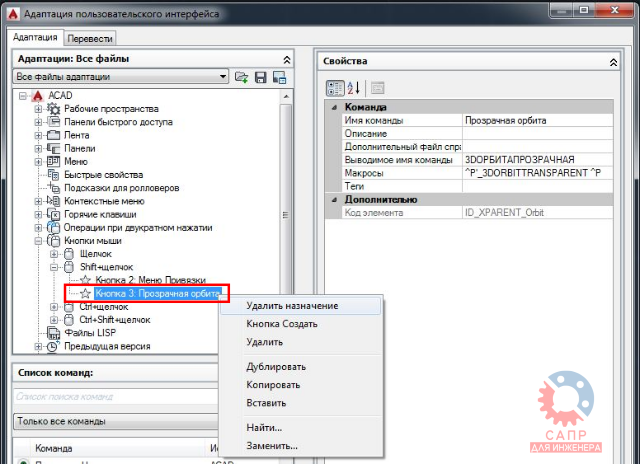
  2. В открывшемся окне "Адаптация пользовательского интерфейса" в его верхней левой части в списке нужно найти пункт "Кнопки мыши", затем "Shift+щелчок" и "Кнопка 3: Прозрачная орбита"
  3. Кликнуть правой кнопкой мыши на "Кнопка 3: Прозрачная орбита" и выбрать "Удалить назначение"
  4. Закрыть окно НПИ и с чувством удовлетворения продолжить работу с неработающим при зажатой клавише Shift колесом мыши


среда, 14 ноября 2018 г.

Что нового в Autodesk Inventor 2019.1 и 2019.2

Добрый день!

Команда разработки выпустила обновление для Autodesk Inventor 2019 - Autodesk Inventor 2019.2 Update.


Обновление исправляет целый комплекс ошибок, о которых я уже писал в этой статье, а также приносит в продукт новую функциональность, подробнее на которую мы сейчас и посмотрим.

В этой статье я объединил все новинки, появившиеся в Autodesk Inventor 2019.1 и 2019.2. Среди ключевых стоит отметить изменения в
  • Генераторе рам
  • Чертежах
  • Работе с библиотекой компонентов
  • Интерфейсных элементах

вторник, 13 ноября 2018 г.

Обновления для Autodesk Inventor 2017 / 2018 / 2019

Добрый день!

6 ноября вышел целый набор обновлений для Autodesk Inventor:
  • Обновление Inventor 2017.4.7 Update
  • Обновление Inventor 2018.3.3 Update
  • Обновление Inventor 2019.2 Update
Если обновления для Inventor 2017 и 2018 несут в себе лишь исправления ошибок, то в 2019 появилась и новая функциональность.


Все обновления традиционно доступны через аккаунт аккаунт на сайте https://manage.autodesk.com/, либо через "Приложение Autodesk для ПК".


понедельник, 22 октября 2018 г.

Как для файлов включить отображение значков вместо эскизов

Добрый день!

Опять сегодня совет с пыльной полки, но актуальный и по сей день. В операционных системах Windows при отображении файлов в проводнике или окне открытия/сохранения отображаются эскизы самих файлов, а не их стандартные значки (в режимах мелких, обычных, крупных или огромных значков). По этим эскизам (их также называют миниатюрами) пользователь может визуально понять содержание файла не прибегая к его названию.


Задумка хорошая, работает отлично, никаких вопросов к системе нет, кроме одного. Формирование эскизов файлов требует времени, а если файлов в папке больше 50...100, то на полное открытие ее содержимого может уйти не одна минута ценного времени. Кроме того, некоторые программные продукты не имеют встроенной функциональности для подстановки значков файлов вместо эскизов, что приводит к тому, что внутри собственного интерфейса у всех файлов появляются белые значки и типы документов становятся визуально просто неразличимы.

В общем, если вы работаете с большим количеством файлов одного типа (фотографии, чертежи, плакаты и пр.), при этом хотите ускорить работу системы и не гонитесь за красотой интерфейса, то можете настроить для файлов отображение стандартных значков вместо эскизов.


среда, 29 августа 2018 г.

Не работают микрофон или камера в Windows 10

Добрый день!

Пару месяцев назад после того, как Windows 10 обновилась до версии 1803, у меня на рабочей машине перестали работать все микрофоны: и встроенный, и подключаемый к гнезду, и USB-микрофон.


Многочисленная переустановка драйверов, обновление настроек, бенчмарки и прочие приемы не сработали, но решение было найдено после прочтения документации к обновлению. Оказалось, что в версии 1803 были изменены как настройки звука, так и введены новые параметры конфиденциальности, которые позволяют настроить доступ приложений к микрофону.


понедельник, 2 апреля 2018 г.

Ключи продуктов Autodesk 2019

Добрый день!

Ключ продукта (Product Key), необходим для установки программных продуктов Autodesk.
Предлагаю официальную таблицу ключей всех продуктов Autodesk 2019.


Обратите внимание, что ключ используется для дифференциации программы, которая может продаваться как самостоятельно, так и как часть коллекции.

четверг, 19 октября 2017 г.

Не работает извлечение данных в AutoCAD и резьба в Inventor

Не работает извлечение данных в AutoCAD? Не можете вставить болт или создать отверстие в Autodesk Inventor? В таблице Excel написано DeleteMe?

Тогда вам сюда!

10 октября 2017 года Microsoft выпустила ежемесячные обновления безопасности для своих операционных систем, после чего пользователи AutoCAD стали жаловаться на неработающее извлечение данных в таблицы Excel, а пользователи Autodesk Inventor - на неработающие команды, где есть резьба. Дело в том, что эти обновления безопасности ломают связь между Excel и сторонними программами.

Столкнулся и сам на одной из машин, а в почту пришло несколько писем с просьбой помочь с проблемой. Решение есть!

AutoCAD


При попытке извлечь данные (команда ДАННЫЕИЗВЛ или DATAEXTRACTION) из чертежа AutoCAD в таблицу Excel создается лишь таблица с единственной записью 'DeleteMe в первой ячейке


Проблема актуальна для всех версий AutoCAD, включая самую последнюю AutoCAD 2018, работающих на Windows 7 и Windows 10.

Решить проблему можно единственным способом: удалить обновления
  • KB4041681 (Windows 7)
  • KB4041693 (Windows 8.1)
  • KB4041676 (Windows 10 OS Build 15063.674)
  • KB4041691 (Windows 10 OS Build 15063.674)
Как удалять, писал в этой статье.
Других путей нет.

Autodesk Inventor


При попытке создать резьбовое отверстие в Autodesk Inventor или вставить болт из библиотеки, программа выводит сообщение "Loading threaded data sheet. Please wait." Загрузку можно ждать часами, но ничего так и не случится.

Проблема актуальна для Inventor версий 2011, 2012, 2013, 2014 и 2015 (поздние версии Inventor не используют Excel для считывания параметров резьб из таблицы), работающих на Windows 7 и Windows 10. Решений у этой проблемы два.

Первое - удалить обновления:
  • KB4041681 (Windows 7)
  • KB4041676 (Windows 10 OS Build 15063.674)
  • KB4041691 (Windows 10 OS Build 15063.674)
Как удалять, писал в этой статье.
Если не хотите удалять, то можно попробовать второй способ.

Второе - исправить в реестре значение ключа UseExcelToReadthreadFile с 0 на 1.

Запустите редактор реестра REGEDIT, сделайте резервную копию реестра, найдите ключ HKEY_CURRENT_USER\Software\Autodesk\Inventor\RegistryVersion XX.0\System\Preference\Part\UseExcelToReadthreadFile и измените значение с 0 на 1.
В ключе RegistryVersion XX.0 замените на запись, соответствующую установленной версии Inventor:
- RegistryVersion 19.0 = Inventor 2015
- RegistryVersion 18.0 = Inventor 2014
- RegistryVersion 17.0 = Inventor 2013
- RegistryVersion 16.0 = Inventor 2012
- RegistryVersion 15.0 = Inventor 2011

Внимание, не нужно делать одновременно двумя способами, достаточно одного!

Приятной работы!

Источник

С уважением, Андрей

Если вы получили ответ на свой вопрос и хотите поддержать проект материально - внизу страницы для этого есть специальная форма.

вторник, 1 августа 2017 г.

Что нового в AutoCAD 2018.1

Добрый день!

В рамках улучшения работы программы и расширения функциональности команда Autodesk выпустила обновление для текущей версии AutoCAD - AutoCAD 2018.1 Update.


Подробно об обновлении можно посмотреть в официальном описании на русском языке.

Важно! Обновление AutoCAD 2018.1 Update кумулятивное и содержит все обновления, выпущенные ранее для AutoCAD 2018 (AutoCAD 2018.0.1 Update и AutoCAD 2018.0.2 Update).

Обновление устанавливается на:
AutoCAD 2018
AutoCAD LT 2018
AutoCAD Architecture 2018
AutoCAD Civil 3D 2018
AutoCAD Electrical 2018
AutoCAD Map 3D 2018
AutoCAD Mechanical 2018
AutoCAD MEP 2018
AutoCAD Plant 3D 2018
Advance Steel 2018

Скачать и установить обновление можно через личный кабинет или через приложение Autodesk для ПК (файл для AutoCAD 2018 х64 - AutoCAD_2018.1_Update_64bit.exe размером 448 Мб). Обновление доступно лишь обладателям подписки на AutoCAD 2018.

Обновление как добавляет новую функциональность в AutoCAD, так и исправляет некоторые обнаруженные ошибки. Предлагаю более детально посмотреть на новый AutoCAD 2018.1.

пятница, 21 июля 2017 г.

Подбираем компьютер для работы с программами Autodesk

Добрый день!

Опять обращаюсь к вопросу выбора оптимального компьютера для работы в программных продуктах Autodesk, в первую очередь AutoCAD, Inventor и Revit. Еженедельно получаю очень много вопросов по этой теме, поэтому решил написать эту статью.


Компьютер - это сложная система, в которой взаимодействуют аппаратное и программное обеспечение. В данной статье я затрону лишь выбор "железа", рекомендации по выбору программ и их настройке найдете в конце статьи.

По моим ощущениям, в последние 5..10 лет время жизни компьютера увеличилось. Поясню. Если раньше компьютер необходимо было полностью обновлять раз в 2...3 года, то сейчас этот срок увеличился до 3...5 лет. При этом, зачастую требуется лишь точечное улучшение, например, достаточно лишь увеличить оперативную память или поставить новую видеокарту. Прошли те времена, когда каждый год выходило новое поколение процессоров и материнских плат для них, а замена системы на более новую приводила к радикальному росту производительности.

Наибольшее влияние на быстродействие компьютера оказывают четыре его составные части: центральный процессор, оперативная память, диски и графическая подсистема. О них в статье и пойдет речь.

Единых рекомендаций при выборе комплектующих быть не может, поскольку для работы в AutoCAD нужна машина с одними характеристиками, в Inventor - с другими, и так со всеми остальными продуктами. Кроме того, сценарии работы у всех разные: кто-то работает в одном AutoCAD и кроме него ничего не запускает, кто-то одновременно работает в Revit, 3ds Max и сметной программе, у каждого пользователя свои задачи. Поэтому, в каждом пункте в процессе выбора нужно сначала ответить на несколько вопросов, а потом принимать решение.

В статье вы не найдете красивых графиков, результатов тестов и бенчмарков, все это отвлекает от сути, а правильно интерпретировать результаты тестов - задача непростая. Все эти значения частот системной шины, времени чтения/записи и прочие цифры понятны лишь гикам и специалистам. Обычному человеку - пользователю программ Autodesk - этого знать совсем не обязательно, все это мало влияет на реальное быстродействие машины.

Итак, вот мои рекомендации по выбору оптимального компьютера для работы с программами Autodesk.

вторник, 18 июля 2017 г.

Поддержка многоядерных процессоров в Autodesk Inventor

Добрый день!

Ранее я уже писал о том, как и в каком объеме AutoCAD поддерживает многоядерные процессоры, сегодня посмотрим, как с этим обстоит дело у Autodesk Inventor.


Итак, Autodesk Inventor (версии 2014....2018) использует несколько ядер многоядерного процессора (multi-threading или многопоточность) в следующих случаях:

Графическая система:
- Все команды просмотра и навигации (зумирование, панорамирование, вращение и пр.)
- Трассировка луча
- Рендеринг
- Команды выбора
- Генерация сетей

Моделирование:
- Большинство команд моделирования
- Вычисление массы
- Команды для работы с произвольными формами (Freeform Modeling)

Упрощение:
- Команды упрощения геометрии

Чертежи:
- Создание и обновление точных проекционных видов чертежа (Precise View)
- Обновление нескольких видов чертежа при установленной опции "Включить обновление в фоне" (подробно писал об этом в статье Что такое InventorViewCompute.exe)

Операции импорта:
- импорт геометрии из сторонних CAD-систем (технология AnyCAD)

Планировщик заданий:
- Задачи планировщика запускаются как параллельные процессы

Как видите, поддержка многоядерных процессоров в Autodesk Inventor гораздо шире, чем в AutoCAD, и эта поддержка расширяется от версии к версии.

Источник

С уважением, Андрей
Если вы получили ответ на свой вопрос и хотите поддержать проект материально - внизу страницы для этого есть специальная форма.

понедельник, 12 июня 2017 г.

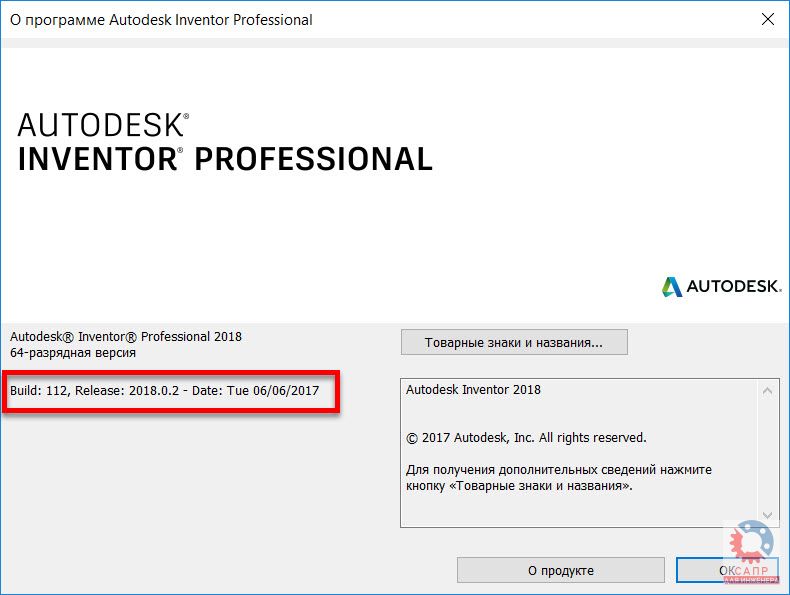
Обновление для Autodesk Inventor 2018.0.2 Update

Добрый день!

Для Autodesk Inventor 2018 вышло обновление Autodesk Inventor 2018.0.2 Update


Скачать и установить обновление можно через личный кабинет или через приложение Autodesk для ПК (файл INV22020_x64.msp размером 10.8 Мб).

Подробная информация, описание обновления, инструкция по применимости, технические требования и инструкция по установке находятся по ссылке.

Что исправлено/улучшено/обновлено:
- INVGEN-3741: неожиданное завершение работы программы при использовании команды «Загрузить модель» во время создания ссылки на AnyCAD

После обновления Inventor должен стать вот таким


С уважением, Андрей

Если вы получили ответ на свой вопрос и хотите поддержать проект материально - внизу страницы для этого есть специальная форма.

четверг, 25 мая 2017 г.

Критическое обновление для AutoCAD 2018 / AutoCAD LT 2018

Добрый день!

У Autodesk случился, как сейчас модно говорить, Epic Fail. А если просто и по-нашему, то облажались.


Если вы установили для AutoCAD 2018 обновление Autodesk AutoCAD 2018.0.1 Update, но еще не установили AutoCAD 2018.0.2 Update, то поторопитесь это сделать до 1 июня 2017 года!

Иначе программа перестанет работать и будет выводить сообщение "Sorry, this pre-release has expired."


Чувствуете иронию?

Однако, если у вас "чистый" AutoCAD 2018 без обновлений, то вас эта история не коснется.

пятница, 7 апреля 2017 г.

Ключи продуктов Autodesk 2018

Добрый день!

Ключ продукта (Product Key), необходим для установки программных продуктов Autodesk.

Предлагаю официальную таблицу ключей всех продуктов Autodesk 2018.


Ключ используется для дифференциации программы, которая может продаваться как самостоятельно, так и как часть пакета (Suite).

Например, установка AutoCAD 2018 как отдельного продукта выполняется с ключом 001J1, а установка AutoCAD 2018 из состава комплекса Autodesk Product Design Suite Ultimate 2018 - c ключом продукта 781J1.


четверг, 9 марта 2017 г.

Autodesk форсирует переход с бессрочных лицензий на лицензии по подписке

Добрый день!

Ни разу не писал ни о лицензировании, ни о ценах, ни о политике перехода Autodesk с модели бессрочных лицензий на модель по подписке.


Но, на днях (а именно 2 марта 2017) Autodesk объявила о важных вещах, затрагивающих очень многих, поэтому напишу.
  1. Начиная с 7 мая 2017 года стоимость продления подписки на бессрочную лицензию поэтапно увеличивается: на 5% в 2017 году, на 10% в 2018, и на 20% в 2019
  2. Начиная с 20 февраля 2017 года прекращается продажа многолетних подписок к бессрочным лицензиям, теперь будет доступно только продление подписки на один год (ранее были доступны продления подписки на один, два и три года)
  3. Начиная с июня 2017 года будет активно специальное предложение для владельцев бессрочных лицензий. Обменять бессрочную лицензию на лицензию по подписке можно будет со скидкой до 60% от стоимости новой годовой лицензии. В 2018 году стоимость такого обмена увеличится на 5%, в 2019 - еще на 5%
Хорошо это, или плохо - не знаю, я не CAD-менеджер, мне оценить сложно.

Autodesk объясняет форсирование перехода с бессрочных лицензий на лицензии по подписке тем, что управлять двумя типами контрактов тяжело и затратно. Кроме того, пользователь получает кучу преимуществ, таких как доступ к последним и актуальным версиям ПО, улучшенную поддержку, упрощенное администрирование и прочее.

С точки зрения пользователя я вижу явный рост цен и принуждение к переходу на подписочную модель не административными, а экономическими мерами. В сети льется ведрами грязь по этому поводу, обсуждаются теории заговора и пр.

Полезные ссылки:

С уважением, Андрей

Если вы получили ответ на свой вопрос и хотите поддержать проект материально - внизу страницы для этого есть специальная форма.
пятница, 3 февраля 2017 г.

Утилита Autodesk Installation Diagnostic Assistant

Добрый день!

Не ошибусь, если скажу, что самый частый вопрос в техподдержку - Не устанавливаются программы Autodesk.


Что делать в такой ситуации? Пути известны: обращаться в техподдержку Autodesk, или к тому, кто продал вам этот программный продукт, или спросить на форуме Autodesk Community в разделе Установка и лицензирование.

Но что писать в техподдержку? Что у вас не устанавливается AutoCAD и приложить скриншот? Но этого мало, поскольку нужно знать о том, какая у вас операционная система, установленные фреймворки и пр. Если вы опытный пользователь, то легко найдете эту информацию, а если найти нужные log-файлы и характеристики системы - это целая история, то на помощь вам придет утилита Autodesk Installation Diagnostic Assistant.

Итак, у Autodesk есть специальная утилита AIDA (Autodesk Installation Diagnostic Assistant) - Ассистент проверки установки. Она сканирует вашу систему, находит log-файлы установки (по умолчанию они лежат в папке %temp%) и формирует по ним отчет.

Этот отчет дает полную информацию о вашей проблеме, о вашей системе, конфигурации установленного ПО, записях реестра и все прочее, что может помочь разобраться в вашей проблеме. Поэтому, если при обращении за помощью вы предоставите этот отчет, то помогут вам быстрее и не нужно будет задавать/отвечать на уточняющие вопросы.

Скачать утилиту проверки можно с сайта Autodesk здесь (файл AIDA.exe размером 27 Мб).

После установки и запуска утилита сканирует систему и создает отчет


Отчет создается в формате html и открывается в браузере


В конце отчета предлагаются варианты решения возникших проблем


Если самостоятельно решить так и не получается, то в окне утилиты AIDA можно нажать кнопку Create Zip File и упаковать отчет в архив ZIP.

Полученный отчет вы прикрепляете к сообщению в техподдержку или к посту на форуме.

Два важных момента:
  1. Утилита не исправляет ошибки, она только формирует отчет о состоянии вашей системы, по которому технический специалист сможет решить проблему
  2. Утилита собирает разные данные с компьютера, среди них может оказаться персональная информация, поэтому не отсылайте отчет кому попало и не выкладывайте его в свободный доступ
В качестве бонуса:


С уважением, Андрей

Если вы получили ответ на свой вопрос и хотите поддержать проект материально - внизу страницы для этого есть специальная форма.

среда, 11 января 2017 г.

Поддержка многоядерных процессоров в AutoCAD

Добрый день!

Часто спрашивают, почему у меня такой мощный и дорогой компьютер с восьмиядерным процессором, а AutoCAD использует всего одно ядро и работает жутко медленно?


На данный момент AutoCAD использует несколько ядер многоядерного процессора (multi-threading или многопоточность) только в трех случаях:
  • Регенерация 2D-графики (команды РЕГЕН/_REGEN и ОСВЕЖИТЬ/_REDRAW, равно как и команды зумирования и панорамирования)
  • Рендеринг изображений в MentalRay
  • Открытие файла с внешними ссылками (XREF)
И всё.

Во всех остальных случаях AutoCAD использует лишь одно ядро процессора и это НИКАК не исправить и не победить. Думаю, что в обозримом будущем AutoCAD не будет поддерживать многоядерность, Хотя, например, Autodesk Inventor с недавнего времени поддерживает многоядерную архитектуру для большинства рабочих операций и процессов, и эта поддержка все растёт и растёт от версии к версии.

Для управления использованием дополнительного процессора или ядра многоядерного процессора в AutoCAD используется системная переменная WHIPTHREAD, которая может принимать значение:
0 - не использовать многопоточность
1 - использование многопоточности только при регенерации чертежа
2 - использование многопоточности только при перерисовке чертежа
3 - использование многопоточности при регенерации и при перерисовке чертежа
По умолчанию установлено значение 1, желательно присвоить 3.


UPD: добавил про многопоточность при открытии файлов с внешними ссылками. Спасибо Александру Ривилису за подсказку.

С уважением, Андрей.
Если вы получили ответ на свой вопрос и хотите поддержать проект материально - внизу страницы для этого есть специальная форма.

понедельник, 29 августа 2016 г.

Как создать резервную копию реестра ОС Windows

Добрый день!

Пост из серии "вроде бы все знают как это сделать, но иногда встречаются те, кто не знает".

Сегодня рассмотрим, как сделать резервную копию реестра Windows и как восстановить реестр из резервной копии.

Способ подходит для операционных систем Microsoft Windows XP, Windows 7, Windows 8, Windows 8.1 и Windows 10.


1. Запускаем Редактор реестра. Для этого в строке поиска (ищем в меню Пуск или нажимаем горячую клавишу Win + S) пишем regedit.exe


Также редактор реестра можно запустить с помощью диалогового окна Выполнить: нажимаем сочетание клавиш Win + R и в появившемся окне пишем regedit.exe

2. В редакторе реестра входим в меню Файл -> Экспорт


3. Указываем, имя файла, его размещение и опцию - экспортировать весь реестр или выбранную ветвь реестра


Выбираем Весь реестр и сохраняем файл с расширением REG - это и есть резервная копия реестра вашей операционной системы. Процесс экспорта может быть весьма длительным, а размер файла очень большим, все зависит от "засранности" компьютера.


4. Для восстановления реестра из резервной копии проделываем те же самые операции, но выбираем не Экспорт, а Импорт. Обратите внимание, что после импорта требуется перезагрузка системы, т.к. изменения в реестре не подхватываются системой в реальном времени.


Источник

С уважением, Андрей.
Если вы получили ответ на свой вопрос и хотите поддержать проект материально - внизу страницы для этого есть специальная форма.