САПР для инженера: приемы работы
Показаны сообщения с ярлыком приемы работы. Показать все сообщения

воскресенье, 17 октября 2021 г.

Размер шрифта для подсказок в AutoCAD

Добрый день!

На днях настраивал AutoCAD на одном предприятии и получил вопрос:
Можно ли надписи на экране сделать покрупнее, а то слишком мелко, приходится вглядываться.
Отвечаю - конечно можно, если речь идет о подсказках, которые отображаются на экране в процессе работы над чертежами!


вторник, 20 ноября 2018 г.

Приемы работы в Autodesk Inventor и Autodesk Fusion 360 (Часть 13)

Добрый день!

Представляю тринадцатую часть материалов по приемам работы в Autodesk Inventor и Autodesk Fusion 360, подготовленных в сотрудничестве с компанией Поинт.

В этом выпуске:
  • Угловые сборочные зависимости в Autodesk Inventor (видео)
  • Управляем внешним видом компонентов в Fusion 360 (статья)
  • Визуальные стили в Autodesk Inventor (статья)
  • Autodesk Inventor: в чем отличия версий программы 2015, 2016, 2017, 2018 и 2019 года (статья)
  • Autodesk Vault: в чем отличие версии Basic от Professional? (статья)
  • Создание модели и настройка станка в Autodesk PowerMill (статья)


Если хотите самостоятельно следить за новинками и всегда оставаться в курсе событий, то подписывайтесь на официальную страницу Поинт на Facebook и на обновления корпоративного блога Поинт, где изначально и публикуются все эти материалы.

четверг, 15 ноября 2018 г.

Отключаем вращение чертежа в AutoCAD при нажатии Shift+Колесо мыши

Добрый день!

Пришел вопрос от Вадима:
Добрый день. Помогите отключить вращение в автокаде при нажатии шифт + скролл. Спасибо.
Спрашивают об этом часто, поэтому сразу ответ.

Для того, чтобы в AutoCAD отключить функцию вращения чертежа с помощью колеса мыши при зажатой клавише Shift необходимо:
  1. В AutoCAD запустить команду "Настройка пользовательского интерфейса" - на ленте на вкладке "Управление" нажать кнопку "Пользовательский интерфейс" или ввести в командную строку НПИ (или _CUI)
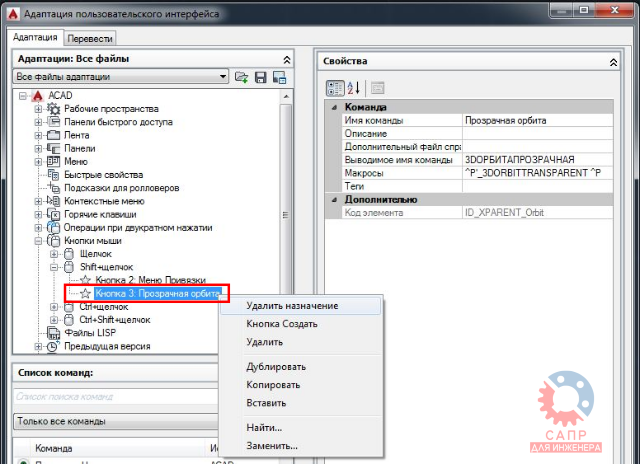
  2. В открывшемся окне "Адаптация пользовательского интерфейса" в его верхней левой части в списке нужно найти пункт "Кнопки мыши", затем "Shift+щелчок" и "Кнопка 3: Прозрачная орбита"
  3. Кликнуть правой кнопкой мыши на "Кнопка 3: Прозрачная орбита" и выбрать "Удалить назначение"
  4. Закрыть окно НПИ и с чувством удовлетворения продолжить работу с неработающим при зажатой клавише Shift колесом мыши


вторник, 30 октября 2018 г.

Приемы работы в Autodesk Inventor и Autodesk Fusion 360 (Часть 12)

Добрый день!

Представляю двенадцатую часть материалов по приемам работы в Autodesk Inventor и Autodesk Fusion 360, подготовленных в сотрудничестве с компанией Поинт.

В этом выпуске:
  • Как в Inventor открыть трехмерную модель AutoCAD
  • Как выгрузить неиспользуемые надстройки в Autodesk Inventor
  • Привязка крепежа к отверстиям в гнутых деталях в Autodesk Inventor
  • Ускоряем загрузку Autodesk Inventor
  • Что делать, если Autodesk Fusion: не запускается, тормозит, зависает?
  • Создание детали в Autodesk Inventor
  • Активация Autodesk Netfabb: пошаговая инструкция


Если хотите самостоятельно следить за новинками и всегда оставаться в курсе событий, то подписывайтесь на официальную страницу Поинт на Facebook и на обновления корпоративного блога Поинт, где изначально и публикуются все эти материалы.

понедельник, 22 октября 2018 г.

Как для файлов включить отображение значков вместо эскизов

Добрый день!

Опять сегодня совет с пыльной полки, но актуальный и по сей день. В операционных системах Windows при отображении файлов в проводнике или окне открытия/сохранения отображаются эскизы самих файлов, а не их стандартные значки (в режимах мелких, обычных, крупных или огромных значков). По этим эскизам (их также называют миниатюрами) пользователь может визуально понять содержание файла не прибегая к его названию.


Задумка хорошая, работает отлично, никаких вопросов к системе нет, кроме одного. Формирование эскизов файлов требует времени, а если файлов в папке больше 50...100, то на полное открытие ее содержимого может уйти не одна минута ценного времени. Кроме того, некоторые программные продукты не имеют встроенной функциональности для подстановки значков файлов вместо эскизов, что приводит к тому, что внутри собственного интерфейса у всех файлов появляются белые значки и типы документов становятся визуально просто неразличимы.

В общем, если вы работаете с большим количеством файлов одного типа (фотографии, чертежи, плакаты и пр.), при этом хотите ускорить работу системы и не гонитесь за красотой интерфейса, то можете настроить для файлов отображение стандартных значков вместо эскизов.


среда, 26 сентября 2018 г.

Приемы работы в Autodesk Inventor и Autodesk Fusion 360 (Часть 11)

Добрый день!

Продолжаю сотрудничество с компанией Поинт (официальный дистрибьютор Autodesk), в рамках которого я создаю для них статьи и видеоролики, посвященные хитростям и приемам работы в Autodesk Inventor и Autodesk Fusion 360. Представляю одиннадцатую часть подготовленных материалов (предыдущая часть).

В этом выпуске:
  • Организация дерева модели в Autodesk Inventor
  • Рабочие пространства во Fusion 360
  • Привязка цилиндрических объектов в Autodesk Inventor
  • Как вычислить объем внутреннего пространства модели в Autodesk Inventor
  • Особенности установки и настройки Autodesk Vault Server и Client
  • Как осуществляется работа с базами данных в Autocad Electrical
  • Производные детали и сборки в Autodesk Inventor


Если хотите самостоятельно следить за новинками и всегда оставаться в курсе событий, то подписывайтесь на официальную страницу Поинт на Facebook и на обновления корпоративного блога Поинт, где изначально и публикуются все эти материалы.

пятница, 7 сентября 2018 г.

Файлы DWL и DWL2. Зачем они на самом деле нужны?

Добрый день! Сегодня развенчиваем очередной миф.

В сети есть огромное количество статей о неких файлах блокировки DWL и DWL2, которые автоматически создаются при открывании файла DWG в AutoCAD, и точно также автоматически удаляются при закрытии файла.

Обычно пишут, что это некие файлы блокировки открытого чертежа DWG (DWL образовано от DraWing Lock) . Вроде как, если AutoCAD при попытке открыть DWG-чертеж находит одноименный DWL-файл, то он не дает его повторно открыть другому пользователю.

Все это полная чушь.

понедельник, 30 июля 2018 г.

Приемы работы в Autodesk Inventor и Autodesk Fusion 360 (Часть 10)

Добрый день!

Продолжаю сотрудничество с компанией Поинт (официальный дистрибьютор Autodesk), в рамках которого я создаю для них статьи и видеоролики, посвященные хитростям и приемам работы в Autodesk Inventor и Autodesk Fusion 360. Представляю десятую часть подготовленных материалов (предыдущая часть).

В этом выпуске:
  • Полезные настройки Fusion 360
  • Fusion 360. Советы новичкам (и не только)
  • Отслеживающее меню (Marking menu) в Fusion 360
  • Почему не надо обрезать контуры в Autodesk Inventor
  • ЕСКД для AutoCAD
  • Работа с компонентами в Autodesk AutoCAD Electrical
  • Способы активации продукта Autodesk Inventor


Если хотите самостоятельно следить за новинками и всегда оставаться в курсе событий, то подписывайтесь на официальную страницу Поинт на Facebook и на обновления корпоративного блога Поинт, где изначально и публикуются все эти материалы.

среда, 4 июля 2018 г.

Как определить версию файла DWG

Добрый день!

В очередной раз пришлось лечить по фотографии консультировать клиента в удаленном режиме и возникла необходимость определить версию файла DWG. Чтобы в очередной раз не пытаться объяснить на пальцах, написал инструкцию по определению версии DWG, делюсь с вами.


Существует два простых способа идентификации версии, выбирайте для себя самый подходящий.


вторник, 26 июня 2018 г.

Приемы работы в Autodesk Inventor и Autodesk Fusion 360 (Часть 9)

Добрый день!

Продолжаю сотрудничество с компанией Поинт (официальный дистрибьютор Autodesk), в рамках которого я создаю для них статьи и видеоролики, посвященные хитростям и приемам работы в Autodesk Inventor и Autodesk Fusion 360. Представляю девятую часть подготовленных материалов (предыдущая часть).

В этом выпуске:
  • Создаем форму для управления моделью в Autodesk Inventor
  • Моделируем чипсы в Autodesk Inventor
  • Строим плоскую спираль в Autodesk Inventor
  • Выдавливание большого количества отверстий во Fusion 360
  • Базовые виды в Autodesk AutoCAD
  • Работа со сборками в Autodesk Fusion 360
  • Чертежи в Autodesk Inventor: создание и компоновка


Если хотите самостоятельно следить за новинками и всегда оставаться в курсе событий, то подписывайтесь на официальную страницу Поинт на Facebook и на обновления корпоративного блога Поинт, где изначально и публикуются все эти материалы.

вторник, 8 мая 2018 г.

Приемы работы в Autodesk Inventor и Autodesk Fusion 360 (Часть 8)

Добрый день!

Продолжаю сотрудничество с компанией Поинт (официальный дистрибьютор Autodesk), в рамках которого я создаю для них статьи и видеоролики, посвященные хитростям и приемам работы в Autodesk Inventor и Autodesk Fusion 360. Представляю восьмую часть подготовленных материалов (предыдущая часть).

В этом выпуске:
  • Наборы выбора во Fusion 360
  • Параметризация модели в Autodesk Inventor
  • Как работать с Fusion 360 в режиме оффлайн
  • Сглаживание внутренних углов во Fusion 360


Если хотите самостоятельно следить за новинками и всегда оставаться в курсе событий, то подписывайтесь на официальную страницу Поинт на Facebook и на обновления корпоративного блога Поинт, где изначально и публикуются все эти материалы.

среда, 11 апреля 2018 г.

Как нарисовать линию под уклоном 2% в AutoCAD

Добрый день!

Вопрос от подписчика Дмитрия Федоровича:
Подскажите как в Автокаде нарисовать линию под уклоном 2%
Отвечаю - очень просто. Штатных средств отрисовки объектов под уклоном, выраженном в процентах, в AutoCAD нет, однако, для этого можно использовать один нехитрый прием.


воскресенье, 8 апреля 2018 г.

Приемы работы в Autodesk Inventor и Autodesk Fusion 360 (Часть 7)

Добрый день!

Продолжаю сотрудничество с компанией Поинт (официальный дистрибьютор Autodesk), в рамках которого я создаю для них статьи и видеоролики, посвященные хитростям и приемам работы в Autodesk Inventor и Autodesk Fusion 360. Представляю седьмую часть подготовленных материалов (предыдущая часть).

В этом месяце из-за разных трагических событий в Кемерово материалов было сделано немного, к сожалению.

В этом выпуске:
  • Пристальный взгляд на браузер модели в Autodesk Inventor
  • Массивы в Fusion 360
  • Создание ограничений для сборочных зависимостей в Autodesk Inventor
  • Моделируем шнек в Fusion 360


Если хотите самостоятельно следить за новинками и всегда оставаться в курсе событий, то подписывайтесь на официальную страницу Поинт на Facebook и на обновления корпоративного блога Поинт, где изначально и публикуются все эти материалы.

понедельник, 12 марта 2018 г.

Приемы работы в Autodesk Inventor и Autodesk Fusion 360 (Часть 6)

Добрый день!

Продолжаю сотрудничество с компанией Поинт (официальный дистрибьютор Autodesk), в рамках которого я создаю для них статьи и видеоролики, посвященные хитростям и приемам работы в Autodesk Inventor и Autodesk Fusion 360. Представляю шестую часть подготовленных материалов (предыдущая часть).

В этом выпуске:
  • Параметры проектов Autodesk Inventor
  • Использование клавиши Ctrl в Fusion 360
  • Построение разверток в Autodesk Inventor
  • Спецификации в Autodesk Inventor: определение и настройка
  • Обзор CAD систем (САПР) от компании Autodesk
  • Поддержки в Autodesk Netfabb: генерация и корректировка


Если хотите самостоятельно следить за новинками и всегда оставаться в курсе событий, то подписывайтесь на официальную страницу Поинт на Facebook и на обновления корпоративного блога Поинт, где изначально и публикуются все эти материалы.

среда, 7 марта 2018 г.

Приемы работы с большими сборками в Autodesk Inventor

Добрый день!

В блоге, в комментариях, на форумах, при личных встречах, показах и презентациях очень часто поднимается вопрос: "Как в Autodesk Inventor работать с большими сборками?"


У меня есть стандартный ответ. На первом этапе нужно посмотреть ваши сборки, проанализировать, а потом перестроить их с применением определенных методик. После этого в большинстве случаев большие сборки в Inventor начинают работать вполне адекватно и предсказуемо. Второй этап - заняться "железом", т.е. улучшать и оптимизировать компьютер, сеть, системы хранения и прочее.

Делать нужно именно в таком порядке: сначала наводим порядок в проектах и моделях, а потом уже разбираемся с техникой. В части работы с большими сборками общепринятый принцип "если система не справляется, то давайте поставим больше памяти и более дорогую карту" не работает совсем. Нужно сначала менять технологии проектирования и методы работы в программе (то самое организационное и методическое обеспечение САПР), а уже в самом конце пытаться решить проблему увеличением мощности компьютера.

понедельник, 26 февраля 2018 г.

Буклеты Линн Аллен с советами и трюками по работе в AutoCAD

Добрый день!

Собрал в одном месте все доступные в электронном виде буклеты с советами и трюками, которые ежегодно на протяжении более 15 лет выпускала Линн Аллен (Lynn Allen) - известный пропагандист продуктов Autodesk.

Самый первый буклет "Lynn Allen's Top 10 Tips for AutoCAD 2002" бы выпущен в 2002 году, а последний "Lynn Allen’s Tips and Tricks for Autodesk AutoCAD 2018" - в июле 2017. Однако, в электронном виде доступны лишь те буклеты, которые выходили для AutoCAD 2005 и более поздних версий.


вторник, 13 февраля 2018 г.

Строим полилинию в AutoCAD по координатам из таблицы Excel

Добрый день!

Возникла недавно простая задача: построить в AutoCAD полилинию по координатам из таблицы Excel.


Знаю, что можно написать программу на AutoLISP (или найти готовую), но дело осложнялось тем, что создать полилинию надо было в AutoCAD LT, который, как известно, не поддерживает программирование. После недолгого изучения вопроса решение было найдено. Делюсь.

Задача: в таблице Excel содержатся координаты точек. Необходимо по этим точкам создать полилинию в AutoCAD. При этом, формат файла Excel может быть разным в зависимости от того, откуда получены данные (результат лазерного сканирования, топосъемка, таблица координат от контрольно-измерительной машины и пр.)

Решение: сначала штатными функциями Excel преобразовать координаты в вид X.X,Y.Y, скопировать массив координат в буфер обмена, затем в AutoCAD запустить команду ПЛИНИЯ (_PLINE) и подставить значения координат из буфера.

Предлагаю пошаговую инструкцию.


воскресенье, 11 февраля 2018 г.

Приемы работы в Autodesk Inventor и Autodesk Fusion 360 (Часть 5)

Добрый день!

Продолжаю сотрудничество с компанией Поинт (официальный дистрибьютор Autodesk), в рамках которого я создаю для них статьи и видеоролики, посвященные хитростям и приемам работы в Autodesk Inventor и Autodesk Fusion 360. Представляю пятую часть подготовленных материалов (предыдущая часть).

В этом выпуске:
  • Выбор объектов в Fusion 360
  • Как правильно передать проект Inventor коллегам
  • Ломаем деталь в Fusion 360


Если хотите самостоятельно следить за новинками и всегда оставаться в курсе событий, то подписывайтесь на официальную страницу Поинт на Facebook и на обновления корпоративного блога Поинт, где изначально и публикуются все эти материалы.

пятница, 9 февраля 2018 г.

Добавляем на чертеж Autodesk Inventor имя файла, дату печати и факсимиле подписи

Добрый день!

Вопрос от Владимира Королькова
Как можно на чертеж Autodesk Inventor добавить следующие поля:
- Название и расположение файла чертежа
- Дата печати документа
- Факсимиле подписи
Сделать это можно, настроив один раз шаблон чертежа.


Задача: создать шаблон чертежа Autodesk Inventor, в котором будут добавлены поля, содержащие дату печати документа, название и расположение файла. При этом, поля должны обновляться при каждом открытии чертежа. Факсимиле подписи необходимо добавить в основную надпись чертежа.

четверг, 4 января 2018 г.

Приемы работы в Autodesk Inventor и Autodesk Fusion 360 (Часть 4)

Добрый день!

Продолжаю сотрудничество с компанией Поинт (официальный дистрибьютор Autodesk), в рамках которого я создаю для них статьи и видеоролики, посвященные хитростям и приемам работы в Autodesk Inventor и Autodesk Fusion 360. Представляю четвертую часть подготовленных материалов (первая часть по ссылке, вторая по ссылке, третья по ссылке).

В этом выпуске:
  • Cтандартные изделия в Fusion 360
  • Моделируем новогоднюю сладость в Fusion 360
  • Конструктивные пары в Autodesk Inventor
  • Создание компонента проецированием геометрии в Fusion 360
  • Параметризация в Fusion 360


Если хотите самостоятельно следить за новинками и всегда оставаться в курсе событий, то подписывайтесь на официальную страницу Поинт на Facebook и на обновления корпоративного блога Поинт, где изначально и публикуются все эти материалы.