САПР для инженера

четверг, 28 ноября 2013 г.

Настройка выравнивания многострочного текста в AutoCAD

Продолжаем тему ответов на вопросы читателей.

Часто спрашивают: "Возможно ли в AutoCAD изменить выравнивание многострочного текста, которое стоит по умолчанию (Top Left) на другое?" За последнюю неделю такой вопрос задали 6 разных людей. 

Предлагаю решить вопрос просто - на ленте Главная есть кнопка Многострочный текст. Изменим ее так, чтобы при запуске Мтекста этой кнопкой выравнивание было отличное от стандартного. При этом запуск команды любым другим способом будет с оригинальными настройками.

Идем на ленту Управление - Пользовательский интерфейс. В левой части окна ищем Лента - Главная 2D-Аннотации. В правой части щелкаем на кнопке многострочного текста.


В левой части окна выбираем Многострочный текст - теперь в области Свойства доступно поле для определения макроса этой кнопки.


Вместо существующей строки записываем ^C^C_mtext;\_j;_mc; (без пробелов, как есть), где _mc - выравнивание Середина по центру (Middle Center).


Если нужен другой тип выравнивания, то заменяем mc на нужное.

Дружно говорим спасибо Алексею Кулику aka kpblc за помощь и поддержку.

Видео с демонстрацией процесса


С другими приемами работы в AutoCAD можно ознакомиться на странице блога.

С уважением, Андрей.

среда, 27 ноября 2013 г.

Интеграция Gmail и Pixlr Express/Pixlr Editor

Добрый день!
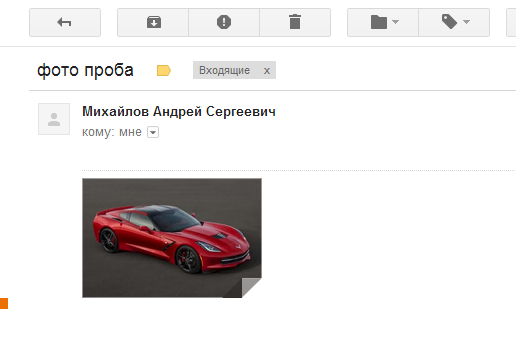
Сегодня хочу рассказать об удобном механизме интеграции онлайн-версии почтовой службы Gmail и онлайн-графических редакторов Pixlr Express и Pixlr Editor. Суть интеграции в том, что вложенные в письма изображения можно напрямую открыть в редакторах без предварительного сохранения.

Как это работает?
  • получаем письмо с вложенной картинкой


  •  Нажимаем на него - файл открывается прямо в браузере


  •  Внизу экрана нажимаем Открыть с помощью и выбираем нужный редактор


  •  Работаем над изображением и сохраняем


 По-умолчанию изображение сохраняется в Google Drive


Но можно сохранить и на локальном диске, нажав Save as copy.

Интеграция описана на примере работы в браузере Google Chrome с установленными расширениями Google Drive, Pixlr Express и Pixlr Editor.

С остальными приемами работы в продуктах Pixlr можно ознакомиться на странице.

С уважением, Андрей.

понедельник, 25 ноября 2013 г.

Технические требования в Autodesk Inventor

Добрый день!

Все пользователи русских версий Autodesk Inventor сталкиваются с насущной проблемой - при вставке технических требований на чертеж не работает словарь (речь о команде Технические требования из модуля Поддержка ESKD). Папка Технические требования есть, но не раскрывается.


Ошибка известна с самых давних версий, по моей памяти в Inventor 2010 точно был такой момент. Писали уже много об этом, но вопросы поступают часто - остановлюсь подробней.

Как решить? Легко! Необходимо всего лишь переименовать одну-единственную папку (почему из года в год этого не делают разработчики - отдельный вопрос).

Идем в папку C:\Users\Public\Documents\Autodesk\Inventor 2014\Design Data\GOST (это путь для Windows 7) и переименовываем папку technical requirements в Технические требования


Все, теперь словари будут доступны. Замечу, что названия папок будут на английском, но содержание на чистом русском. Чтобы вставить запись из словаря, достаточно просто дважды щелкнуть на нее левой кнопкой. Также можно беспрепятственно редактировать вставленный текст


С остальными приемами работы в Inventor можно познакомиться на странице блога.

С уважением, Андрей.

четверг, 21 ноября 2013 г.

Примеры проектов в Autodesk Inventor

На официальном форуме Autodesk пользователи часто выкладывают свои проекты. Решил отобрать несколько работ, сделанных в Autodesk Inventor

Электрическая подстанция. Автор Mike Patchus. Проект выполнен в Inventor 2013 + Vault Professional 2013


Установка грануляции серы (всем знакомая картинка по Inventor 2013). Автор Cory McConell, рендер Jay Tedeshi.
Великолепная модель, какая проработка, одни вентили чего стоят


Элементы стойки передней подвески FIAT. Автор Mikah Barnett. Выполнено в Product Design Suite Ultimate 2014.


Установка. Автор jletcher


Установка проверки трубопроводов (PIG Launcher). Автор jeanchile. Выполнено в Product Design Suite Ultimate 2014.


Противопожарная стена и дверь. Автор dragondesign. Выполнено в Inventor 2013


Моделирование взрыва. Автор Larry Marshall. Выполнено Autodesk Product Design Suite 2013 Ultimate


С второй частью примеров проектов можно познакомиться здесь.

С уважением, Андрей.

вторник, 19 ноября 2013 г.

Панели инструментов в AutoCAD

С появлением ленточного интерфейса в AutoCAD не утихают споры - что лучше использовать: "ленту" или классические выпадающие меню с плавающими панелями?

Ленточный интерфейс AutoCAD 2013

Классический интерфейс 2013
Я уже неоднократно касался этой темы, например здесь.

При этом часто основным доводом использования классического интерфейса служит наличие плавающих инструментальных панелей и их отсутствие в ленточном интерфейсе. Согласен - панели, несомненно, очень удобны, но они есть в ленточном интерфейсе! Просто включаются они не так просто как все привыкли.

Как же использовать ленту и плавающие панели одновременно.

Инструментальные панели при ленточном интерфейсе
Если у вас последние версии AutoCAD, то перейдите на ленту Вид, панель Пользовательский интерфейс, там будет кнопка Панели инструментов. В выпадающем списке выберите нужную панель, например, Размер. Результат должен порадовать!

Если у вас старая версия AutoCAD, то такой ленты можно и не найти. Не отчаивайтесь, у нас ведь есть командная строка. Вводим команду -ПАНЕЛЬ (зачем "минус", думаю не нужно объяснять). На запрос команды вводим имя панели, которую нужно отобразить, например, Размер.


Также есть опция ВСЕ, выбрав которую можно отобразить или скрыть все панели (будьте осторожны, штатных панелей очень много).

Если и так не сработало, вводите английский вариант команды _-TOOLBAR.

С остальными приемами работы в AutoCAD можно ознакомиться на странице блога.

С уважением, Андрей.