САПР для инженера

понедельник, 21 мая 2012 г.

Анонс вебинара «AutoCAD 2013 глазами инженера – что нового?»

Как известно, в четверг 24 мая в 11-00 по московскому времени состоится вебинар «AutoCAD 2013 глазами инженера – что нового?». У меня в это время будет 13-00.


Анонс вебинара можно посмотреть на странице Autodesk в ЖЖ.
Зарегистрироваться можно здесь.

Во время вебинара постараюсь поделиться своим субъективным мнением о новой версии замечательной программы AutoCAD 2013, дать свои комментарии к нововведениям и поделиться  мыслями об их практической применяемости.

Примерный план вебинара:

  1. Общие сведения об AutoCAD 2013
  2. Новое окно "Добро пожаловать"
  3. Изменения в интерфейсе
  4. Новая командная строка
  5. Изменения в командах выделения
  6. Предпросмотр результатов / свойств объектов
  7. Массивы
  8. Штриховки
  9. Изменения в размерах
  10. Новые опции команды копирования
  11. Изменения в "ручках"
  12. Изменения в команде "Выталкивание"
  13. Создание объектов на поверхностях
  14. Оформление чертежей по трехмерным моделям AutoCAD и Inventor
  15. ......
  16. Вопросы и ответы.
Естественно, программа будет меняться в процессе показа, готов выслушать любые пожелания.

До встречи на вебинаре.
С уважением, Андрей.

Редактирование системных переменных в AutoCAD

Как известно, все настройки AutoCAD хранятся в системных переменных. Рассмотрим три способа их редактирования.

Редактор системных переменных _SYSVDLG

В AutoCAD Express Tools есть команда _sysvdlg, которая позволяет просматривать список всех системных переменных и редактировать их значения.

Команда _SYSVDLG

Все переменные представлены в виде списка, возможен поиск по имени. В нижней части окна содержится описание переменной и возможные ее значения с расшифровками. Новое значение переменной можно ввести в поле New Value, просмотреть текущее и начальное значение (то, которое присваивается по умолчанию в новом чертеже) - в полях Current Value и Initial Value соответственно.

Окно редактора системных переменных
Также доступны опции Save All... (Сохранить все...) и Read... (Прочитать...) - они позволяют записать список переменных и их значений в svf-файл и прочитать из него. С помощью этой возможности можно перенести настройки с одного компьютера на другой.

УСТПЕРЕМ (_setvar)

Данная консольная команда позволяет просмотреть список переменных и отредактировать их значение прямо в командной строке.

Чтобы установить новое значение переменной введите ее имя и значение

Диалог команды УСТПЕРЕМ

Чтобы просмотреть список переменных, выберите опцию "?". Можно вывести либо весь список, выбрав "*", либо задать фильтр вывода.

Диалог команды УСТПЕРЕМ

Ввод имени переменной в командную строку

Также можно просто в командной строке ввести имя переменной, система сообщит ее текущее значение и предложит ввести новое.

С уважением, Андрей

четверг, 17 мая 2012 г.

Команды Express Tools для работы с текстом в AutoCAD

Добрый день!

Как известно, в AutoCAD существуют команды Express Tools, которые расширяют базовые возможности программы, но не входят в ее "стандартное оснащение" и не поддерживаются разработчиком. 


В этой заметке хочу рассказать о командах, касающихся работы с текстом. Подробности, как всегда, в штатном Help'е, здесь упоминаю об основных опциях и областях применения команд.

Команды для работы с текстом

Remote Text


Команда позволяет вставить в чертеж текст из внешнего txt-файла либо выражение на языке Diesel. 
Ассоциативная связь с внешним файлом сохраняется. В свойствах объекта, созданного этой командой, есть управляющий параметр Type - если его значение равно 0, то будет отображаться содержание файла, если 1 - то адрес ссылки на файл.


Для обновления содержимого достаточно поменять значение Type с одного на другое и обратно (другого способа я не знаю).


Где можно применить? Вставка технических требований, списков и пр.

Text Fit


Команда для растяжения / сжатия текста. Необходимо просто указать начальную и конечную точку строки. Работает только с однострочным текстом.


Где можно применить? Вписать свою длинную фамилию в штамп чертежа и пр.

Text Mask / Unmask Text


Команды для нанесения / удаления маскировки за текстом. В качестве маски может быть объект Wipeout (закрашенный в цвет фона прямоугольник), 3D-поверхность или двухмерная фигура.

Где можно применить? Нанести надпись на штриховке и пр.

Explode Text


Команда для преобразования текста в набор отрезков и дуг.


Где можно применить? Подкорректировать надпись или отдельную букву вручную...

Convert Text to Mtext


Команда преобразования однострочного текста в многострочный. Можно выбрать несколько объектов однострочного текста и преобразовать в один блок многострочного.

Где можно применить? Очень широкое поле для использования - объединение разрозненных строк в технических требованиях, слияние надписей в один текстовый блок и многое другое.

Arc-Aligned Text


Текст по дуге. Для создания такой надписи нужно предварительно выбрать дугу, а затем в диалоговом окне определить содержание и свойства строки. Среди опций стоит отметить: 
  • Направление текста (Reverse text reading order)
  • По выпуклой / вогнутой стороне дуги (On convex side / On concave side)
  • В направлении от центра / к центру (Outward from center / to the center)
Варианты текста по дуге

Где можно применить? Создание надписей, шкал, вывесок и пр.

Justify Text


Команда позволяет поменять точку выравнивания (привязки) текста. Доступны все возможные варианты - Верхний левый (TL), Нижний левый (BL), Центр (C) и пр.


Где можно применить? Смена точки привязки позволяет точно привязать строку к объектам чертежа - очень полезная команда.

Rotate Text


Команда вращения текста и преобразования в удобочитаемый вид (Most Readable). Удобочитаемый вид - ориентация текста, при котором строки располагаются верхним краем вверх и читаются слева - направо.


Где можно применить? Привести текстовые надписи на чертеже в соответствии с ЕСКД.

Enclose Text with Object


Команда заключения текста в объект - окружность (circle), овал (slot) или прямоугольник (rectangle). Для создания объектов нужно задать отступ и тип объекта. 


Если выбраны несколько строк текста, то можно задать объекты постоянного (Constant) или переменного (Variable) размера. Результат будет такой


Где можно применить? Создание обозначения позиций, корректировка электронных чертежей по извещениям об изменениях.

Automatic Text Numbering


Нумерация строк однострочного текста. Можно нумеровать по возрастанию координаты Х, убыванию Y или в том порядке, в котором были выбраны строки (Select order). Номер можно добавить в начале строк (Prefix), конце строк (Suffix), заменить строку на номер (Overwright). Также можно выполнить команду Найти и заменить (Find & Replace). Можно задать стартовый номер и инкремент (Start, Increment) (может быть как положительным, так и отрицательным).


Где можно применить? Нумерация строк технических требований, точек контроля...

Change Text Case


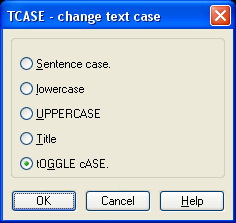
Смена регистра текста. Можно поменять на Как в предложении (Sentence case), нижний регистр (lowercase), ВЕРХНИЙ РЕГИСТР (UPPERCASE), Заголовок (Title), пЕРЕКЛЮЧЕНИЕ рЕГИСТРА (tOGGLE cASE).


Где можно применить? Польза от этой команды, думаю, очевидна :)


С уважением, Андрей

Если вы получили ответ на свой вопрос и хотите поддержать проект материально - внизу страницы для этого есть специальная форма.

среда, 16 мая 2012 г.

Угловой размер больше 180 градусов в AutoCAD

Добрый день!

Очень часто слышу возмущённые заявления от пользователей, мол почему в AutoCAD нельзя нанести угловой размер больше 180 градусов? Отвечаю всегда - можно! Причем без обманов и хитростей.

Угловой размер в AutoCAD
Как? Да очень просто!

Если войти в команду Угловой размер и выбрать два объекта, то получим вот такой результат.


Но! Если выбрать опцию Указать вершину (specify vertex), то система предложит выбрать вершину угла, точки на первом луче и на втором луче.

Диалог команды Угловой размер
И вот он, вот он! На любой вкус и цвет.

Угловые размеры в AutoCAD

С уважением, Андрей.
Если вы получили ответ на свой вопрос и хотите поддержать проект материально - внизу страницы для этого есть специальная форма.

среда, 9 мая 2012 г.

Вечный огонь в Autodesk Inventor

Сегодня после возложения цветов к Вечному огню решил смоделировать постамент для этого самого огня в Inventor. Вот что получилось

Постамент для Вечного огня
Как строил?

1. Сначала, естественно, эскиз, задающий луч звезды

Эскиз луча звезды
2. Потом делаем уклон поверхностей на 35 градусов относительно нижней плоскости

Уклон граней
3. Далее круговой массив из 5 объектов

Круговой массив объектов
4. Делаем основу и отверстие для трубы


5. Получаем модель основания для вечного огня


6. По аналогии моделируем верхнюю крышку


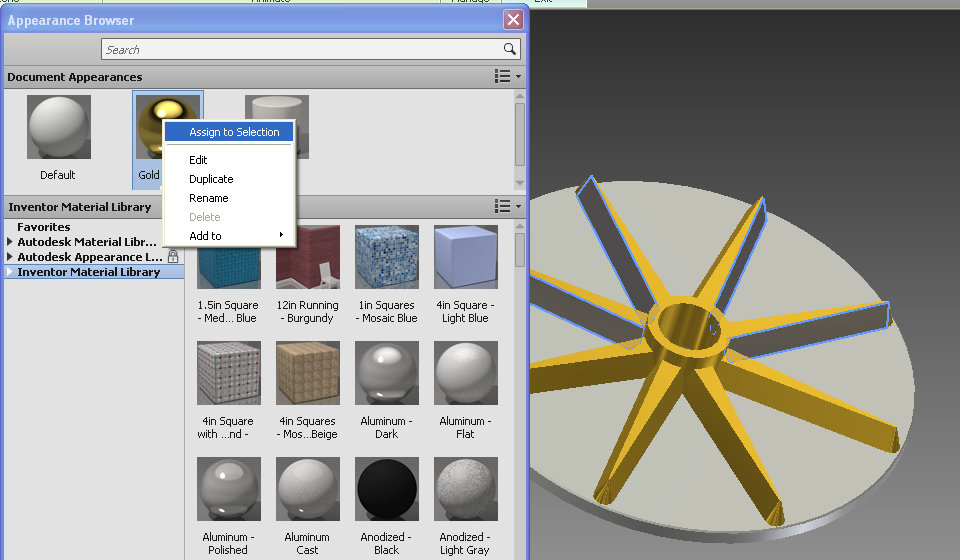
7. Красим поверхности в Inventor Studio

Наложение материала в Inventor Studio
8. Собираем нашу модель из основания и крышки

Модель основания Вечного огня
9. И запускаем Render в Inventor Studio

Изображение в Inventor Studio

Поздравляю всех с Днем Великой Победы! Спасибо Защитникам!

С уважением, Андрей.