САПР для инженера

понедельник, 8 апреля 2013 г.

AutoCAD 2014 (часть 5). Групповая работа над проектом

Добрый день! Продолжаем смотреть, что нового появилось в AutoCAD 2014. Сегодня речь о новом инструменте групповой работы над проектом и службе Autodesk 360.

Design Feed (Канал проекта)


Поддержка "облачных" сервисов Autodesk 360 расширилась по сравнению с AutoCAD 2013


Появилась новая функция Design Feed (Канал проекта). Функция перекочевала в AutoCAD из мобильного приложения AutoCAD WS.


С помощью Канала проекта теперь есть возможность прямо в чертеже вести обсуждение проекта с коллегами или клиентами, которые имеют доступ к этому файлу через службу Autodesk 360. Естественно, файл должен быть сохранен в облачном хранилище Autodesk 360. 

Обсуждение ведется текстовыми сообщениями (Post Your Comments...), которые можно связать с определенной областью чертежа (Associate your post...) - по аналогии с пометками в Design Review.

Также к файлу можно приложить изображение (Include images...) - например сфотографировать местность или часть строящегося объекта и приложить фото к чертежу. Чтобы заметка не осталась незамеченной, можно добавить к ней пользователей (Tag your colleagues...) - им придет оповещение об изменении.
После создания заметки она сохраняется в службе Autodesk 360 и все, кто имеет доступ к этому файлу или были добавлены к заметке в процессе её создания получат уведомление.

Сам сервис Autodesk 360 также изменился


Веб-версия изменила дизайн в соответствии с новым корпоративным стилем


На смену приложению AdSync, которое позволяло синхронизировать локальное хранилище на компьютере с "облачным" хранилищем, пришел полноценный клиент Autodesk 360 с очень красивой иконкой


Программа-клиент обеспечивает все возможности, знакомые по другим онлайн-хранилищам (Dropbox, Яндекс-диск и пр.) - Sync now (Синхронизировать сейчас), Open Autodesk 360 drive (Открыть диск Autodesk 360) или Launch Autodesk 360 web (Открыть веб версию) и др.


Также в новой программе-клиенте решены все проблемы, которые были в прошлой версии. Во всяком случае, за 3 месяца ежедневного использования, проблем не возникло.

AutoCAD 2014 (часть 1). Что нового?
AutoCAD 2014 (часть 2). Системные требования и совместимость с ОС
AutoCAD 2014 (часть 3). Изменения в интерфейсе

С уважением, Андрей.

пятница, 5 апреля 2013 г.

AutoCAD 2014 (часть 4). Рисование и аннотирование

Добрый день! Сегодня поговорим о новшествах в AutoCAD 2014, касающихся рисования и аннотирования чертежей.

Рисование

  • Дуга - при отрисовке дуги направление рисования можно поменять, зажав клавишу Ctrl. Как долго я ждал этой опции!
  • Полилиния - два конца полилинии теперь можно сопрячь определенным радиусом командой Сопряжение (Fillet). В результате получится замкнутая полилиния
  • Подшивки - теперь при вставке нового листа в подшивку ему присваивается не дата создания шаблона листа на основе которого он создан, а дата создания самого листа.
  • CONVERTPSTYLES - команда, которая позволяет конвертировать именованный стиль печати в цветозависимый и наоборот. Теперь поддерживаются имена с пробелами
  • Слои - слои в списке на ленте сортируются в правильном порядке - 1, 5, 6, 10, 15, 20, а не как ранее 1, 10,15, 5, 6, 20
  • Слияние слоев (Merge selected layers to...) - команда позволяет слить все объекты с нескольких слоев на другой слой. Слои-источники автоматически удаляются из чертежа
  • Внешние ссылки - в новой версии стили линий из внешних ссылок не отображаются в выпадающем списке на ленте и в окне Свойства, слои из внешних ссылок не отображаются в окне Свойства. В окне палитры внешних ссылок теперь можно легко сменить ее тип с вставленной (Attach) на наложенную (Overlay) и наоборот либо двойным нажатием на поле Тип (Type), либо через контекстное меню Тип ссылки (Xref Type). Тоже самое можно сделать с путями (Path) к файлам ссылок - сделать их абсолютными (Absolute), относительными (Relative) или удалить путь совсем (Remove Path)


Аннотирование

  • Однострочный текст - теперь в команде сохраняется последний тип выравнивания (Justify)
  • Новая системная переменная DIMCONTINUEMODE для управления размерами типа Цепь (DIMCONTINUE) и Базовый (DIMBASELINE). Если ее значение равно 0, то размер будет создан по текущему размерному стилю, если 1 - то по стилю задающего (базового) размера

  • Штриховка - при создании штриховки запоминается последний тип выбора объекта - либо указать точки, либо выбрать объекты. Раньше всегда по-умолчанию включалась опция указать точки. Также в командной строке доступна опция Отменить (Undo), которая отменяет выбор всех объектов.
  • Атрибуты - теперь при вставке блока с атрибутами отображается диалоговое окно для ввода их значения (раньше по-умолчанию окно не выводилось). За вывод окна при вставке отвечает переменная ATTDIA (1 - выводится, 0 - не выводится)
С уважением, Андрей.

четверг, 4 апреля 2013 г.

AutoCAD 2014 (часть 3). Изменения в интерфейсе

Добрый день! Продолжаю свой рассказ о новинках в AutoCAD 2014. Сегодня речь пойдет об изменениях в интерфейсе программы и ее взаимодействии с пользователем.

Командная строка

Начиная с прошлой версии Autodesk начал модернизацию командной строки. В 2014 версии появились следующие возможности:
  • Автокорректировка (AutoCorrect) - при вводе команды в строке система предлагает исправить ошибки. Например, при вводе Dimlinear я специально допустил ошибку, AutoCAD предложил исправленный вариант
  • Автозавершение (AutoComplete) - если в командную строку начать вводить имя команды, то система автоматически предложит варианты команд, в которых содержится вводимая строка. Причем, в прошлой версии AutoCAD искал и завершал те команды, имена которых начинались с вводимой строки, то теперь предлагает варианты имен, в которых вводимая строка встречается и в середине  

  • Адаптивная система (Adaptive Suggestion) - в процессе работы система накапливает данные о часто используемых командах и выдает их в списке предложений в соответствии с этим списком. Например, если вы часто используете полининию (Polyline), то в списке предложений полилиния будет идти выше, чем Polygon (Многоугольник). Если чаще многоугольник, то наоборот.
  • Предложение синонимов - AutoCAD при вводе команды предлагает список синонимов. Например, если вводить Multilinetext (Многострочный текст), то система предложит синоним Mtext

  • Интернет-поиск (Internet Search) - получить справку о команде или найти информацию о ней в интернете теперь можно прямо из командной строки - для это есть две иконки


  • Поиск содержимого файла - теперь прямо из командной строки можно искать внутреннее содержимое файла - слои, блоки, образцы штриховок, текстовые, размерные и визуальные стили. Например, если в файле есть блок с именем Резистор:


При выборе этого пункта в строке автоматически запустится команда вставки этого блока. Если выбрать образец штриховки, запустится команда Штриховка по этому образцу и пр.
  • Категории - в окне предложений команды, переменные и пр. объединяются в группы, которые можно раскрыть нажатием на "+"


Список автокорректировки и список синонимов можно редактировать специальными командами Edit AutoCorrect List и Edit Synonym List, найти их можно на ленте Управление (Manage)


Все опции командной строки, как новые, так и существующие можно включить\отключить и настроить с помощью команд Input Settings (Настройка ввода) и Input Search Options (Настройка поиска), доступных в контекстном меню командной строки


Закладки файлов (File Tabs)

Разработчики внедрили функционал плагина Drawing Tabs в новую версию AutoCAD, теперь его не нужно ставить отдельно. Подробнее о нем я уже рассказывал, повторяться не буду. Есть лишь несколько отличий - при наведении курсора на закладку доступны пространство модели и все листы, которые есть в этом файле; если файл открыт в режиме "только для чтения", то на его закладке отображается замок, если файл не сохранен - то отражается звездочка.


Саму опции можно включить на ленте Вид (View)


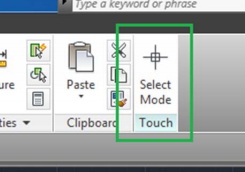
Поддержка тач-скрина

Для пользователей Windows 8 теперь есть возможность работать на устройствах с тач- скрином. Специальная кнопка на ленте позволяет отменить текущую команду и перейти в режим ожидания. Попробовать у меня нет возможности - нет планшета с Win8.


Опция включается в окне Настройки -> Система.

AutoCAD 2014 (часть 1). Что нового?
AutoCAD 2014 (часть 2). Системные требования и совместимость с ОС

С уважением, Андрей.

среда, 3 апреля 2013 г.

AutoCAD 2014 (часть 2). Системные требования и совместимость с ОС

Добрый день! Продолжаю свой рассказ о новой версии AutoCAD 2014. Сегодня поговорим о системных требованиях, совместимости с операционными системами, сторонними приложениями и форматах DWG.

Совместимость AutoCAD 2014 с операционными системами

Новая версия программы впервые официально работает на платформе Windows 8. В таблице приведены ОС, на которых работает AutoCAD 2014 и AutoCAD LT 2014

Операционная система
32-bit
64-bit
Windows® 8Standard,
Enterprise,
Professional
Standard,
Enterprise,
Professional
Windows® 7Enterprise,
Ultimate,
Professional,
Home Premium
Enterprise,
Ultimate,
Professional,
Home Premium
Windows® XPProfessional,
Home Edition
(SP3 or later)
Professional x64 Edition
(SP2 or later)

Системные требования

Системные требования различны для 32-х и 64-х разрядных систем.

Для 32-х (AutoCAD 2014 х86):
  • Для Windows 8 и Windows 7: Intel® Pentium® 4 или AMD Athlon™ dual-core processor, 3.0 GHz или выше с технологией SSE2
  • Для Windows XP: Pentium 4 или Athlon dual-core processor, 1.6 GHz или выше с технологией SSE2
  • 2 GB RAM (4 GB рекомендуется)
  • 6 GB свободного места на диске для установки
  • Разрешение экрана 1,024 x 768 с true color (1,600 x 1,050 рекомендуется)
  • Веб-браузер Microsoft® Internet Explorer® 7 или более поздний
  • DVD-привод для установки или установка с помощью загрузки
Для 64-х (AutoCAD 2014 х64)
  • Athlon 64 с технологией SSE2, AMD Opteron™  с технологией SSE2, Intel® Xeon® с поддержкой Intel EM64T и с технологией SSE2, или Pentium 4 с поддержкой Intel EM64T и технологией SSE2
  • 2 GB RAM (4 GB рекомендуется)
  • 6 GB свободного места на диске для установки
  • Разрешение экрана 1,024 x 768 с true color (1,600 x 1,050 рекомендуется)
  • Веб-браузер Microsoft® Internet Explorer® 7 или более поздний
  • DVD-привод для установки или установка с помощью загрузки
Дополнительные требования для работы с большими объемами данных, облаками точек и трехмерного моделирования (для всех конфигураций)
  • Процессор Pentium 4 или Athlon, 3 GHz или старше, Intel или AMD dual-core processor, 2 GHz или старше
  • 4 GB RAM или больше
  • Дополнительно 6 GB свободного места на диске
  • Видеокарта 1,280 x 1,024 true color с памятью 128 MB или выше, Pixel Shader 3.0 или выше, видеокарта, совместимая с  Microsoft® Direct3D®

Совместимость чертежей в формате DWG

Формат файлов DWG версии 2014 ничем не отличается от формата файлов AutoCAD 2013. Это значит, что чертеж, созданный в AutoCAD 2014 совершенно спокойно откроется в AutoCAD 2013, и наоборот.

Совместимость со сторонними приложениями

Все приложения, созданные по технологиям ObjectARX и .NETA для AutoCAD 2013 будут работать и под AutoCAD 2014. В то же время, некоторые VBA-приложения могут потребовать перекомпиляции (это связано с тем, что не все COM-библиотеки и элементы интерфейс доступны для 64-х разрядных систем).

AutoCAD 2014 (часть 1). Что нового?

С уважением, Андрей.

вторник, 2 апреля 2013 г.

AutoCAD 2014 (часть 1). Что нового?

Прошел год с выпуска предыдущей версии AutoCAD. И вот 26 марта 2013 года произошел всемирный запуск новых версий семидесятидвух программных продуктов компании Autodesk, в том числе AutoCAD 2014. По-традиции, в серии постов расскажу обо всех новинках, появившихся в свежей версии этого популярного продукта. В завершении, как и в прошлом году, проведу вебинар по этой теме.

К выходу новых версий Autodesk провел ребрендинг, и теперь все службы, онлайн-ресурсы и сервисы приведены к одному общему виду. Не обошлось без нового дизайна и в AutoCAD 2014.

При запуске мы видим вот такой красивый splash screen


При установке нам показывают абсолютно нереальные футуристические картинки


Все новинки можно разделить по разделам:
  • Изменения в интерфейсе и взаимодействии с пользователем
  • Изменения в командах черчения и аннотаций
  • Групповая работа над проектом
  • Средства работы с картами и облаками точек
  • Кастомизация (настройка системы под индивидуальные требования пользователя)
Этого плана я и буду придерживаться при изложении.

Вот так теперь по-умолчанию выглядит рабочее окно AutoCAD 2014

Рабочее окно AutoCAD 2014

С остальными новинками можно ознакомиться на странице.

С уважением, Андрей.