САПР для инженера: AutoCAD
Показаны сообщения с ярлыком AutoCAD. Показать все сообщения

вторник, 9 ноября 2021 г.

AutoCAD for Mac на компьютерах с процессором Apple М1

Добрый день!

Уже год назад вышло новое поколение компьютеров Apple на базе ARM-процессоров семейства M1 (MacBook Air 2020, MacBook Pro 2020, Mac Mini 2020, iMac 24" 2021 и iPad Pro 2021), но Autodesk до сих пор не представил AutoCAD под эту новую платформу.


Еще в прошлом году представители Autodesk объявили, что работа по реализации поддержки AutoCAD процессоров M1 ведутся, но воз и ныне там.

Прекрасно понимаю, что для большинства российских пользователей это совершенно не проблема, потому что стоимость нового MacBook близится к стоимости самолёта, но, тем не менее, давайте разберёмся.

воскресенье, 17 октября 2021 г.

Размер шрифта для подсказок в AutoCAD

Добрый день!

На днях настраивал AutoCAD на одном предприятии и получил вопрос:
Можно ли надписи на экране сделать покрупнее, а то слишком мелко, приходится вглядываться.
Отвечаю - конечно можно, если речь идет о подсказках, которые отображаются на экране в процессе работы над чертежами!


вторник, 30 апреля 2019 г.

Исправление для AutoCAD 2020

Добрый день!

Вышел пакет исправлений для AutoCAD 2020 - Autodesk AutoCAD 2020 Block Performance Hotfix.

Пакет исправляет ошибку с понижением производительности работы AutoCAD 2020 при открывании файлов, содержащих большое количество вхождений блоков.


Исправление предназначено для:
  • Autodesk AutoCAD 2020
  • Autodesk AutoCAD LT 2020 
  • Autodesk AutoCAD 2020 со специализированными инструментами

суббота, 6 апреля 2019 г.

Что нового в AutoCAD 2020

Добрый день!

Традиционно предлагаю вашему вниманию обзор новинок, которые появились в только что вышедшем AutoCAD 2020 и AutoCAD LT 2020. Миру новая версия была представлена 27 марта 2019 года.


Напомню, что приобрести отдельно ванильный AutoCAD теперь невозможно, продукт продается как AutoCAD с набором из 7 специализированных инструментов (Toolsets), веб-приложения AutoCAD и мобильного AutoCAD (итого 10 продуктов). Подробнее об этом я писал в прошлогоднем обзоре Что нового в AutoCAD 2019. Часть 1. Единый продукт AutoCAD.

В AutoCAD 2020 катастрофически мало новинок, поэтому обзор будет состоять всего из одной части. Если кратко, то отличительными особенностями AutoCAD 2020 являются:
  • Полный отказ от версии для 32-х разрядных операционных систем
  • Повышение производительности системы
  • Интеграция с распространенными "облачными" хранилищами
  • Изменения в интерфейсе
  • Новый инструмент Палитры блоков
  • Измененные команды очистки чертежей и сравнения чертежей
  • Новый инструмент быстрых измерений 
За подробностями прошу в статью.

среда, 19 декабря 2018 г.

Прощай, AutoCAD 32x

Добрый день!

Вчера, 18 декабря 2018 года, компания Autodesk официально уведомила о том, что начиная с AutoCAD 2020 и AutoCAD LT 2020 прекращается выпуск версий для 32-х разрядных операционных систем. Т.е. грядущий AutoCAD 2020 будет только в версии 64х.


В новости нет ничего внезапного, сомневаюсь, что до сих пор есть осязаемое количество пользователей, которые в 2018 году используют компьютеры с 4 Гб оперативной памяти, при этом планируют перейти на AutoCAD 2020 или AutoCAD LT 2020.

Отказ от 32-х версии будет полный, даже ключевые заказчики не смогут их получить. Если используете 32-х разрядные системы, то есть несколько месяцев на обновление оборудования и системного ПО.

Все подробности и вопросы-ответы можно прочитать в этом официальном документе (берегите глаза, там автоматический перевод).

Источник

С уважением, Андрей

Если вы получили ответ на свой вопрос и хотите поддержать проект материально - внизу страницы для этого есть специальная форма.
четверг, 15 ноября 2018 г.

Отключаем вращение чертежа в AutoCAD при нажатии Shift+Колесо мыши

Добрый день!

Пришел вопрос от Вадима:
Добрый день. Помогите отключить вращение в автокаде при нажатии шифт + скролл. Спасибо.
Спрашивают об этом часто, поэтому сразу ответ.

Для того, чтобы в AutoCAD отключить функцию вращения чертежа с помощью колеса мыши при зажатой клавише Shift необходимо:
  1. В AutoCAD запустить команду "Настройка пользовательского интерфейса" - на ленте на вкладке "Управление" нажать кнопку "Пользовательский интерфейс" или ввести в командную строку НПИ (или _CUI)
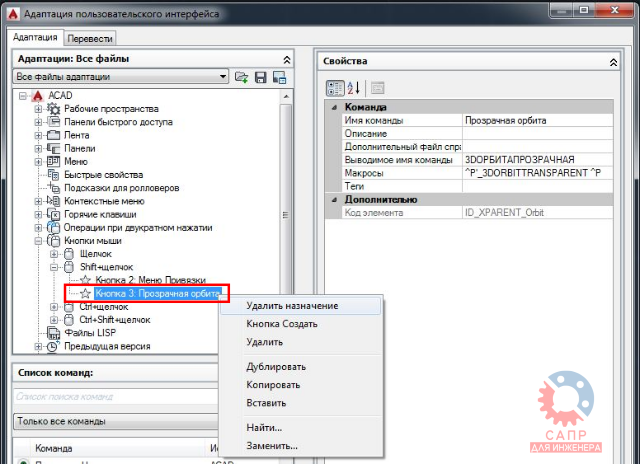
  2. В открывшемся окне "Адаптация пользовательского интерфейса" в его верхней левой части в списке нужно найти пункт "Кнопки мыши", затем "Shift+щелчок" и "Кнопка 3: Прозрачная орбита"
  3. Кликнуть правой кнопкой мыши на "Кнопка 3: Прозрачная орбита" и выбрать "Удалить назначение"
  4. Закрыть окно НПИ и с чувством удовлетворения продолжить работу с неработающим при зажатой клавише Shift колесом мыши


понедельник, 22 октября 2018 г.

Как для файлов включить отображение значков вместо эскизов

Добрый день!

Опять сегодня совет с пыльной полки, но актуальный и по сей день. В операционных системах Windows при отображении файлов в проводнике или окне открытия/сохранения отображаются эскизы самих файлов, а не их стандартные значки (в режимах мелких, обычных, крупных или огромных значков). По этим эскизам (их также называют миниатюрами) пользователь может визуально понять содержание файла не прибегая к его названию.


Задумка хорошая, работает отлично, никаких вопросов к системе нет, кроме одного. Формирование эскизов файлов требует времени, а если файлов в папке больше 50...100, то на полное открытие ее содержимого может уйти не одна минута ценного времени. Кроме того, некоторые программные продукты не имеют встроенной функциональности для подстановки значков файлов вместо эскизов, что приводит к тому, что внутри собственного интерфейса у всех файлов появляются белые значки и типы документов становятся визуально просто неразличимы.

В общем, если вы работаете с большим количеством файлов одного типа (фотографии, чертежи, плакаты и пр.), при этом хотите ускорить работу системы и не гонитесь за красотой интерфейса, то можете настроить для файлов отображение стандартных значков вместо эскизов.


пятница, 7 сентября 2018 г.

Файлы DWL и DWL2. Зачем они на самом деле нужны?

Добрый день! Сегодня развенчиваем очередной миф.

В сети есть огромное количество статей о неких файлах блокировки DWL и DWL2, которые автоматически создаются при открывании файла DWG в AutoCAD, и точно также автоматически удаляются при закрытии файла.

Обычно пишут, что это некие файлы блокировки открытого чертежа DWG (DWL образовано от DraWing Lock) . Вроде как, если AutoCAD при попытке открыть DWG-чертеж находит одноименный DWL-файл, то он не дает его повторно открыть другому пользователю.

Все это полная чушь.

среда, 4 июля 2018 г.

Как определить версию файла DWG

Добрый день!

В очередной раз пришлось лечить по фотографии консультировать клиента в удаленном режиме и возникла необходимость определить версию файла DWG. Чтобы в очередной раз не пытаться объяснить на пальцах, написал инструкцию по определению версии DWG, делюсь с вами.


Существует два простых способа идентификации версии, выбирайте для себя самый подходящий.


четверг, 14 июня 2018 г.

Как создавались фирменные изображения для AutoCAD 2019

Добрый день!

Как я уже писал в обзоре Что нового в AutoCAD 2019, в этой новой версии сменили картинку на загрузочном экране, на ней теперь находится новое фирменное изображение.


Оно также используется для идентификации AutoCAD в рекламных материалах, на сайтах и в других местах.

Меня всегда интересовал вопрос - что же такое нарисовано на этой картинке? Впервые такая абстрактная штука появилась на изображениях AutoCAD 2014. Помню, как на очередной какой-то встрече я услышал версию, что это, цитирую, "сердце раненного дельфина". С тех пор это название привязалось и я его периодически использовал.

Но вот недавно сотрудники Autodesk из группы по стратегии и разработке бренда (Brand Strategy and Design group) поделились очень интересными материалами о проделанной работе по созданию нового изображения для AutoCAD.

Привожу перевод заметки Сабрины Хамфрис (Sabrina Humphreys), менеджера проекта по брендингу в Autodesk (Autodesk Brand Project Manager), в которой она рассказывает об истории создания новых изображений для программных продуктов компании.

среда, 11 апреля 2018 г.

Как нарисовать линию под уклоном 2% в AutoCAD

Добрый день!

Вопрос от подписчика Дмитрия Федоровича:
Подскажите как в Автокаде нарисовать линию под уклоном 2%
Отвечаю - очень просто. Штатных средств отрисовки объектов под уклоном, выраженном в процентах, в AutoCAD нет, однако, для этого можно использовать один нехитрый прием.


понедельник, 26 февраля 2018 г.

Буклеты Линн Аллен с советами и трюками по работе в AutoCAD

Добрый день!

Собрал в одном месте все доступные в электронном виде буклеты с советами и трюками, которые ежегодно на протяжении более 15 лет выпускала Линн Аллен (Lynn Allen) - известный пропагандист продуктов Autodesk.

Самый первый буклет "Lynn Allen's Top 10 Tips for AutoCAD 2002" бы выпущен в 2002 году, а последний "Lynn Allen’s Tips and Tricks for Autodesk AutoCAD 2018" - в июле 2017. Однако, в электронном виде доступны лишь те буклеты, которые выходили для AutoCAD 2005 и более поздних версий.


вторник, 13 февраля 2018 г.

Строим полилинию в AutoCAD по координатам из таблицы Excel

Добрый день!

Возникла недавно простая задача: построить в AutoCAD полилинию по координатам из таблицы Excel.


Знаю, что можно написать программу на AutoLISP (или найти готовую), но дело осложнялось тем, что создать полилинию надо было в AutoCAD LT, который, как известно, не поддерживает программирование. После недолгого изучения вопроса решение было найдено. Делюсь.

Задача: в таблице Excel содержатся координаты точек. Необходимо по этим точкам создать полилинию в AutoCAD. При этом, формат файла Excel может быть разным в зависимости от того, откуда получены данные (результат лазерного сканирования, топосъемка, таблица координат от контрольно-измерительной машины и пр.)

Решение: сначала штатными функциями Excel преобразовать координаты в вид X.X,Y.Y, скопировать массив координат в буфер обмена, затем в AutoCAD запустить команду ПЛИНИЯ (_PLINE) и подставить значения координат из буфера.

Предлагаю пошаговую инструкцию.


понедельник, 11 декабря 2017 г.

Как в AutoCAD скопировать стиль мультилинии из одного файла в другой?

Добрый день!

Вопрос от читателя:
Добрый день!
еще вопрос. Насоздавал кучу стилей мультилиний, а оказалось, что они не видны в другом файле. в гугле пока ничего не нашел. Спасибо.
С уважением,
Дмитриев Павел Викторович
Отвечаю. Скопировать стили мультилиний из одного файла DWG в другой можно очень легко, причем несколькими способами.


В AutoCAD работа со стилями мультилиний организована также, как с типами линий и образцами штриховок, а не как со стилями объектов аннотаций (тексты, размеры, мультивыноски и пр.). Это значит, что описание стилей мультилиний хранится в отдельном внешнем файле, именно поэтому через Design Center невозможно увидеть стили мультилиний, находящиеся в файле DWG.

Самый простой способ скопировать стиль мультилинии - скопировать саму мультилинию, созданную по нужному стилю, из исходного файла DWG в новый.

Но, если вы хотите использовать созданные стили МЛИНИЙ постоянно и многократно в разных чертежах, то единственно правильным способом копирования стилей будет создание файла с описанием стилей мультилиний.


пятница, 8 декабря 2017 г.

Скотт Крайдер и Даниа Эль Хассан: Что нового ждать в AutoCAD?

Добрый день!

На прошедшем совсем недавно в Лас-Вегасе Autodesk University 2017 был доклад "What's Next in AutoCAD" (вольный перевод "Что нового ждать в AutoCAD?"), который делали Скотт Крайдер (Scott Crider) и Даниа Эль Хассан (Dania El Hassan). И он и она работают продакт-менеджерами в команде AutoCAD в Autodesk.


Читателям блога они уже знакомы - я публиковал переводы интервью с ними:
Запись доклада на английском языке AS121357: What's Next in AutoCAD доступна, можете посмотреть.

Доклад был анонсирован задолго до AU, я очень ждал его с надеждой, что нам расскажут о будущем AutoCAD, о том, куда будет двигаться продукт и поведают о планах развития.

Анонс был многообещающий: дать представление о последних нововведениях в AutoCAD, бегло взглянуть на новинки в AutoCAD и дать представление о пути развития (Road Map) AutoCAD.

Но в итоге все выступление свелось к показу новинок в бета версии AutoCAD Project Pi (будущий AutoCAD 2019) и сбору реакции слушателей на них.

Однако, некоторые озвученные в докладе вещи очень интересны, поэтому приведу важные моменты. Я специально не буду описывать новинки будущей версии, поскольку об этом мы по традиции будем говорить в марте 2018 года. Здесь лишь рассмотрю действительно интересные, на мой взгляд, вещи.

пятница, 17 ноября 2017 г.

Плагин для совместной работы Dropbox и AutoCAD

Добрый день!

На днях компании Autodesk и Dropbox объявили о сотрудничестве в области хранения и обработки файлов формата DWG.


На первом этапе сотрудничества был выпущен плагин Dropbox Plugin for Autodesk AutoCAD 2018, который позволяет открывать и сохранять чертежи из "облачного" хранилища Dropbox прямо в среде AutoCAD.


Приложение бесплатное, пока доступно лишь для AutoCAD 2018 в версии для 64-х разрядных операционных систем. Язык приложения - английский.

Скачать приложение можно из Autodesk App Store по ссылке.

Подробнее посмотрим на работу этого плагина.

пятница, 10 ноября 2017 г.

Меняем формат поля Площадь в AutoCAD

Добрый день!

Поступил вопрос от читателя:
Добрый день Андрей!
При проставлении площадей в автокаде с помощью полей приходится вводить коэффициент преобразования ( например для метров - 1e-006) и каждый раз заново. Есть ли возможность сохранения введенных значений Conversion factor(а), чтобы их не приходилось вводить заново каждый раз!
Заранее спасибо Вам!
С уважением,
Максим
Действительно, это очень неудобно - каждый раз вводить коэффициент преобразования для отображения площади в квадратным метрах, а не миллиметрах (как по-умолчанию).

Задача: необходимо создать новый или изменить существующий формат поля Площадь, который позволяет наносить значение площади в метрах и добавлять к значению надпись кв.м.


четверг, 26 октября 2017 г.

Роб Магуайр и Эми Банзел о будущем AutoCAD

Добрый день!

Autodesk Expert Elite из Бразилии Лучиана Клейн (Luciana Klein) на недавно прошедшем местном Autodesk University Brasilia 2017 взяла интервью у двух VIP-персон из Autodesk: Роба Магуайра (Rob Maguire), директора продуктовой линейки AutoCAD и продуктов на его основе, и Эми Банзел (Amy Bunszel), старшего вице президента компании Autodesk.

Интервью получилось небольшим, но содержательным, приглашаю прочитать мой перевод.


четверг, 19 октября 2017 г.

Не работает извлечение данных в AutoCAD и резьба в Inventor

Не работает извлечение данных в AutoCAD? Не можете вставить болт или создать отверстие в Autodesk Inventor? В таблице Excel написано DeleteMe?

Тогда вам сюда!

10 октября 2017 года Microsoft выпустила ежемесячные обновления безопасности для своих операционных систем, после чего пользователи AutoCAD стали жаловаться на неработающее извлечение данных в таблицы Excel, а пользователи Autodesk Inventor - на неработающие команды, где есть резьба. Дело в том, что эти обновления безопасности ломают связь между Excel и сторонними программами.

Столкнулся и сам на одной из машин, а в почту пришло несколько писем с просьбой помочь с проблемой. Решение есть!

AutoCAD


При попытке извлечь данные (команда ДАННЫЕИЗВЛ или DATAEXTRACTION) из чертежа AutoCAD в таблицу Excel создается лишь таблица с единственной записью 'DeleteMe в первой ячейке


Проблема актуальна для всех версий AutoCAD, включая самую последнюю AutoCAD 2018, работающих на Windows 7 и Windows 10.

Решить проблему можно единственным способом: удалить обновления
  • KB4041681 (Windows 7)
  • KB4041693 (Windows 8.1)
  • KB4041676 (Windows 10 OS Build 15063.674)
  • KB4041691 (Windows 10 OS Build 15063.674)
Как удалять, писал в этой статье.
Других путей нет.

Autodesk Inventor


При попытке создать резьбовое отверстие в Autodesk Inventor или вставить болт из библиотеки, программа выводит сообщение "Loading threaded data sheet. Please wait." Загрузку можно ждать часами, но ничего так и не случится.

Проблема актуальна для Inventor версий 2011, 2012, 2013, 2014 и 2015 (поздние версии Inventor не используют Excel для считывания параметров резьб из таблицы), работающих на Windows 7 и Windows 10. Решений у этой проблемы два.

Первое - удалить обновления:
  • KB4041681 (Windows 7)
  • KB4041676 (Windows 10 OS Build 15063.674)
  • KB4041691 (Windows 10 OS Build 15063.674)
Как удалять, писал в этой статье.
Если не хотите удалять, то можно попробовать второй способ.

Второе - исправить в реестре значение ключа UseExcelToReadthreadFile с 0 на 1.

Запустите редактор реестра REGEDIT, сделайте резервную копию реестра, найдите ключ HKEY_CURRENT_USER\Software\Autodesk\Inventor\RegistryVersion XX.0\System\Preference\Part\UseExcelToReadthreadFile и измените значение с 0 на 1.
В ключе RegistryVersion XX.0 замените на запись, соответствующую установленной версии Inventor:
- RegistryVersion 19.0 = Inventor 2015
- RegistryVersion 18.0 = Inventor 2014
- RegistryVersion 17.0 = Inventor 2013
- RegistryVersion 16.0 = Inventor 2012
- RegistryVersion 15.0 = Inventor 2011

Внимание, не нужно делать одновременно двумя способами, достаточно одного!

Приятной работы!

Источник

С уважением, Андрей

Если вы получили ответ на свой вопрос и хотите поддержать проект материально - внизу страницы для этого есть специальная форма.

среда, 30 августа 2017 г.

Неверное отображение цвета объектов в AutoCAD 2018

Добрый день!

Пользователи начали сталкиваться с проблемой отображения цвета примитивов в AutoCAD 2018.

Суть в том, что если в свойствах слоя установить цвет, например, красный, то на экране все объекты, лежащие на этом слое и имеющие цвет По слою, будут отображаться синим цветом.


И наоборот!