Добрый день!
Пользователи начали сталкиваться с проблемой отображения цвета примитивов в AutoCAD 2018.
Суть в том, что если в свойствах слоя установить цвет, например, красный, то на экране все объекты, лежащие на этом слое и имеющие цвет По слою, будут отображаться синим цветом.
И наоборот!
Показаны сообщения с ярлыком AutoCAD 2015. Показать все сообщения
среда, 30 августа 2017 г.
четверг, 13 августа 2015 г.
Не работает видовой куб в AutoCAD
Добрый день!
Иван спрашивает
Для снижения частоты возникновения этой ошибки разработчики рекомендуют следующее:
1. Используйте драйвер видеокарты, который сертифицирован Autodesk. Найти и скачать такие драйвера можно с помощью сервиса Find Recommended Hardware (как им пользоваться я писал в посте Сертифицированное оборудование для ПО Autodesk).
Этот способ решения самый лучший, однако, если ваша карта не сертифицирована Autodesk, то перейдите ко второму пункту
2. Обновите драйвер с сайта производителя видеокарты. Скачайте и установите официальную последнюю версию драйверов.
Если и это не помогло, то спасет пункт 3.
3. Отключите аппаратное ускорение. Как это сделать я писал здесь.
А вообще, судя по количеству проблем, которые есть с графикой в AutoCAD 2015/2016, при любой проблеме надо отключать аппаратное графическое ускорение.
Источник
С уважением, Андрей.
Если вы получили ответ на свой вопрос и хотите поддержать проект материально - внизу страницы для этого есть специальная форма.
Иван спрашивает
Здравствуйте, Андрей! Работаю в 3Д, AutoCad 2016. В процессе работы возникает следующая проблема - через какое-то время перестает работать видовой куб, т.е. при наведении и нажатии на него мышкой он вообще никак не реагирует! Приходится перезагружать программу, но это спасает лишь до определенного момента, когда куб снова перестает работать. Скажу сразу, AutoCad переустанавливал на чистую систему, ставил последние на сегодняшний день "заплатки" - не помогло!Проблема известна и связана она с тем, что в системе установлен старый или неподдерживаемый драйвер графической карты.
Может сталкивались с такой проблемой и знаете как ее решить? А может проблема самого 2016-ого автокада и в предыдущих версиях такого нет? Help, без "кубика" реально туго в процессе моделирования:)
Для снижения частоты возникновения этой ошибки разработчики рекомендуют следующее:
1. Используйте драйвер видеокарты, который сертифицирован Autodesk. Найти и скачать такие драйвера можно с помощью сервиса Find Recommended Hardware (как им пользоваться я писал в посте Сертифицированное оборудование для ПО Autodesk).
Этот способ решения самый лучший, однако, если ваша карта не сертифицирована Autodesk, то перейдите ко второму пункту
2. Обновите драйвер с сайта производителя видеокарты. Скачайте и установите официальную последнюю версию драйверов.
Если и это не помогло, то спасет пункт 3.
3. Отключите аппаратное ускорение. Как это сделать я писал здесь.
А вообще, судя по количеству проблем, которые есть с графикой в AutoCAD 2015/2016, при любой проблеме надо отключать аппаратное графическое ускорение.
Источник
С уважением, Андрей.
Если вы получили ответ на свой вопрос и хотите поддержать проект материально - внизу страницы для этого есть специальная форма.
понедельник, 13 июля 2015 г.
Произвольная сортировка вкладок листов в AutoCAD 2015
Добрый день!
Анонимный пользователь в комментариях спрашивает
Доброго! В 15й версии появилась проблема, которая ОООЧЕНЬ напрягает тех, кто работает с большим количеством листов: они ПОСТОЯННО перемещаются как хотят. как их закрепить?? и вообще, можно ли выключить это свойство?дико раздражает.особенно, на этапе оформления и при пакетной печати файла в .pdfспасибо!сортируются , как я понял, по следующему принципу:текущая вкладка перемещается в конец, далее при выборе следующей они сортируются в порядке использования, а не так, как были созданы и названы мной.
Спасибо за вопрос. Отвечаю.
Речь идет о сортировке вкладок листов в AutoCAD 2015 - они произвольно перемещаются относительно друг-друга.
Проблема эта давно известна и решается установкой исправления Autodesk AutoCAD 2015 Layout Tab Order Shifting Hotfix, который был выпущен еще 17 октября 2014 года.
Установка этого обновления решает проблему, когда положение вкладок листов изменяется хаотично после быстрого переключения между двумя вкладками или когда выполняется быстрое перетаскивание вкладки.
Скачать обновление для AutoCAD 2015 и продуктов на его базе можно по ссылкам:
- для 32-х разрядных систем: файл Layout_Tab_Order_Shifting_Hotfix_AutoCAD_2015_SP2_32bit.zip размером 1,18 Мб
- для 64-х разрядных систем: файл Layout_Tab_Order_Shifting_Hotfix_AutoCAD_2015_SP2_64bit.zip размером 1,18 Мб
ВАЖНО! Исправление устанавливается на AutoCAD 2015 и AutoCAD LT 2015 с установленным Service Pack 2.
Установка:
- Закройте все приложения
- Скопируйте файл AcWindows.dll из скачанного архива в папку, куда установлен AutoCAD 2015, например, C:\Program Files\Autodesk\AutoCAD 2015
- Убедитесь, что теперь версия файла AcWindows.dll стала 20.0.210.2
Готово!
С уважением, Андрей.
Если вы получили ответ на свой вопрос и хотите поддержать проект материально - внизу страницы для этого есть специальная форма.
четверг, 9 октября 2014 г.
Смена цветовой схемы в AutoCAD 2015
Добрый день! Предлагаю сегодня обратиться к одной теме, о которой написал мне Михаил Валентинович.
Михаил Валентинович пишет: "Как (можно-ли) изменить цветовую схему кроме "светлая" или "темная" в АutoCAD Mechanical 2015 на другой оттенок ?"
Я в порыве желания помочь человеку лезу в поиск и нахожу решение
Отлично! То, что нужно!
Текст размещен на официальном сайте http://knowledge.autodesk.com/ под названием "New pink theme for AutoCAD 2015 - Through the Interface". Там предлагается скомпилировать и запустить приложенную программу на C#, также фигурирует обещание выложить в скором времени приложение для смены цвета на Autodesk Exchange Apps и прочие приятности.
пятница, 19 сентября 2014 г.
Пакет исправлений Service Pack 2 для AutoCAD 2015 и AutoCAD LT 2015
Вышел пакет исправлений Service Pack 2 для AutoCAD 2015 и AutoCAD LT 2015.
Для AutoCAD 2015 можно скачать:
Для AutoCAD LT 2015 можно скачать:
Service Pack 2 кумулятивный и содержит в себе Service Pack 1 (т.е. можно ставить как на AutoCAD 2015, так и на AutoCAD 2015 SP1).
Пакет исправлений устанавливается как на сам AutoCAD, так и на программные комплексы, в которые он входит:
- Autodesk AutoCAD Design Suite 2015
- Autodesk AutoCAD Inventor LT Suite 2015
- Autodesk AutoCAD Revit LT Suite 2015
- Autodesk AutoCAD with Advance Steel 2015
- Autodesk Building Design Suite 2015
- Autodesk Factory Design Suite 2015
- Autodesk Infrastructure Design Suite 2015
- Autodesk Plant Design Suite 2015
- Autodesk Product Design Suite 2015
После установки должно быть вот так
Из значимых исправлений (с которыми мне приходилось сталкиваться) стоит отметить исправленную ошибку при работе с закладками файлов (File Tab), с которой сталкивались многие, ошибку при панорамировании с помощью колеса мыши, зависание при создании массива с помощью команды классический массив и многие другие.
С уважением, Андрей.
среда, 20 августа 2014 г.
Наводим порядок в AutoCAD 2015
Добрый день!
Все чаще обращаются с вопросами по поводу AutoCAD 2015. Далеко не всем приглянулся новый интерфейс и новые возможности.
О том, как вернуть классический интерфейс можно прочитать здесь. Предлагаю рассмотреть, как удалить все "красивости", появившиеся в AutoCAD 2015, и вернуть его к привычному, по прежним версиям, виду.
Визуальный эффект при выборе объектов
До 2015 версии был всего один визуальный эффект, который отображался при выборе объектов - они становились пунктирными. Это касается и плоских, и объемных объектов
В AutoCAD 2015 версии появился новый эффект - выделенные объекты подсвечиваются приятным голубым цветом.
Отключить эффект просто. Присвойте переменной SELECTIONEFFECT значение 0 (1 - эффект подсветки включен). Обратите внимание, что эффект подсветки работает только при включенном аппаратном ускорении (как отключить писал здесь).
Также можно отключить подсветку выбранных объектов голубым цветом, но в процессе выбора они будут подсвечиваться. Для этого нужно установить значение переменной HIGHLIGHT равным 0 (1 - подсветка выбранных объектов включена)
Вспомогательные значки рядом с курсором
В AutoCAD 2015 появился интерактивный курсор - при выполнении определенных действий рядом с ним отображаются визуальные вспомогательные значки (Badges)
К сожалению, на слабых машинах эти значки затормаживают работу системы, поэтому в AutoCAD 2015 SP1 была введена переменная CURSORBADGE. Если она равна 1, то значки отключаются, если 2 - включаются.
Команды в статусной строке
Новая статусная строка принесла и новые иконки команд взамен привычных.
| Статусная строка в AutoCAD 2014 |
| Статусная строка в AutoCAD 2015 |
При этом часть привычных кнопок скрыты по-умолчанию, например Отображение линий в соответствии с весом.
Чтобы отобразить или скрыть иконки, щелкните левой кнопкой на кнопке Адаптация (самая правая в статусной строке) и выберите нужную
Ну а Отображение/Скрытие веса линий теперь выглядит вот так
Приятной работы!
С остальными приемами работы и настройками AutoCAD можно ознакомиться на странице блога.
С уважением, Андрей
Если вы получили ответ на свой вопрос и хотите поддержать проект материально - внизу страницы для этого есть специальная форма.
вторник, 19 августа 2014 г.
Актуальный ли у вас AutoCAD 2015?
Добрый день!
С момента выхода AutoCAD 2015 разработчики выпустили несколько пакетов обновлений и исправлений
- Autodesk AutoCAD Security Hotfix
29 апреля выпущено исправление безопасности, предназначенное для устранения уязвимости Heartbleed.
Скачать единым архивом Hotfix для 32-х и 64-х разрядных систем можно по этой ссылке.
Подробное описание хотфикса и уязвимости Heartbleed здесь.
ВАЖНО! Исправление безопасности доступно для всех продуктов Autodesk, подробнее по ссылке.
- AutoCAD 2015 Service Pack 1
5 июня 2014 вышел пакет исправлений Service Pack 1. В нем решены многие проблемы, возникающие в процессе работы с программой, также введены новые функции.
Подробное описание пакета на русском языке - здесь.
- Autodesk Factory Design Utilities 2015 Update Pack 1
Если вы используете AutoCAD 2015 как составную часть комплекса Autodesk Factory Design Suite 2015, то для него вы можете установить пакет обновлений.
Скачать можно по ссылке (подходит для 32-х и 64-х разрядных систем).
Описание на русском языке здесь.
ВАЖНО! Если у вас нет комплекса Autodesk Factory Design Suite, то это обновление вам не потребуется, вы просто не сможете его установить.
Так должен выглядеть актуальный AutoCAD 2015
С уважением, Андрей.
пятница, 16 мая 2014 г.
Буклет The AutoCAD 2015 Tips and Tricks от Lynn Allen
Добрый день!
Линн Аллен (Lynn Allen) - евангелист продуктов Autodesk, выпустила свой традиционный буклет The AutoCAD 2015 Tips and Tricks (AutoCAD 2015 Советы и трюки).
Скачать можно из блога Линн Аллен по ссылке.
Также не забываем о моих материалах, посвященных новому AutoCAD 2015, и не только AutoCAD.
С уважением, Андрей.
понедельник, 5 мая 2014 г.
Посторонние линии при открывании файла в AutoCAD 2015/2016/2017/2018
Некоторые пользователи AutoCAD 2015 (а также, как выяснилось, AutoCAD 2016 и AutoCAD 2017) сталкиваются с проблемой, возникающей при открытии файлов, созданных в предыдущих версиях - появляются странные линии, которые никак не выбираются и удалить их невозможно. Причем каждый раз линии появляются в разных местах в случайном порядке.
![]() |
| Изображение предоставлено пользователем a.tamashou |
![]() |
| Изображение с форума Autodesk Community |
Autodesk выпустил по этому поводу документ, позволяющий решить проблему.
Проблема появляется у пользователей, у которых установлена видеокарта ATI Radeon серии 2000 и 3000.
Для решения проблемы достаточно отключить аппаратное ускорение с помощью команды ГРАФИКАНАСТР (_GRAPHICSCONFIG). Также можно попробовать отключить системную переменную LINESMOOTHING.
Аппаратное ускорение можно отключить в статусной панели
С остальными приемами работы в AutoCAD можно познакомиться здесь.
UPD: проблема проявляется и в AutoCAD 2016 и в AutoCAD 2017.
Аппаратное ускорение можно отключить в статусной панели
С остальными приемами работы в AutoCAD можно познакомиться здесь.
UPD: проблема проявляется и в AutoCAD 2016 и в AutoCAD 2017.
С уважением, Андрей.
Если вы получили ответ на свой вопрос и хотите поддержать проект материально - внизу страницы для этого есть специальная форма.пятница, 18 апреля 2014 г.
Классический интерфейс в AutoCAD 2015...2019
Добрый день!
Одним из самых заметных нововведений в AutoCAD 2015 (и AutoCAD 2016, AutoCAD 2017, AutoCAD 2018, AutoCAD 2019) стало отсутствие классического интерфейса. Стоит отметить, что разработчики постепенно стали отучать пользователей от классического интерфейса - лента появилась в 2009 версии и вот лишь спустя 6 лет и 6 номерных версий в 2015, классический интерфейс убрали из списка доступных рабочих пространств.
Но что делать тем, кому лента неудобна и нравятся привычные панели инструментов? Просто выполните несколько шагов:
2. Вводим название панели, например Стандартная (Standart) или Рисование (Draw)
выбираем опцию Показать (Shaw).
В рабочей области появляется вожделенная панель
ПРИМЕЧАНИЕ: продвинутые пользователи могут ввести
_.-TOOLBAR ACAD.Standard _Top 0,0
3. Прячем ленту командой ЛЕНТАЗАКР (RIBBONCLOSE)
4. Включаем выпадающее меню, установив значение переменной MENUBAR равным 1 (0 - отключено)
Для полного соответствия классическому интерфейсу необходимо открыть панели Стандартная (Standart), Стили (Styles), Слои (Layers), Свойства (Properties), Рисование (Draw), Редактирование (Modify), Рабочие пространства (Worspaces).
Если вам привычней работать по видеоинструкции, то вот видеоурок, демонстрирующий создание и настройку "классического" интерфейса в AutoCAD 2015/2016/2017
С остальными приемами работы можно ознакомиться на странице блога.
С уважением, Андрей
Если вы получили ответ на свой вопрос и хотите поддержать проект материально - внизу страницы для этого есть специальная форма.
UPD: альтернативный способ создания классического интерфейса в AutoCAD 2015 от Алексея Кулика aka kpblc
UPD2: Если вы пользуетесь ворованным AutoCAD, скачанным с рутрекера и пр. сайтов, то там может быть все, что угодно, в том числе и встроенный классический интерфейс.
UPD3: Во время написания англоязычного поста родился скрипт. Просто скопируйте строки и вставьте в командную строку
_-TOOLBAR Рисование _Show
_-TOOLBAR Редактирование _Show
_-TOOLBAR Свойства _Show
_-TOOLBAR Слои _Show
_-TOOLBAR Стили _Show
_-TOOLBAR Стандартная _Show
_-TOOLBAR "Рабочие пространства" _Show
_RIBBONCLOSE
_MENUBAR 1
_WSAUTOSAVE 1
_-WSSAVE Классический AutoCAD
UPD3: Во время написания англоязычного поста родился скрипт. Просто скопируйте строки и вставьте в командную строку
_-TOOLBAR Рисование _Show
_-TOOLBAR Редактирование _Show
_-TOOLBAR Свойства _Show
_-TOOLBAR Слои _Show
_-TOOLBAR Стили _Show
_-TOOLBAR Стандартная _Show
_-TOOLBAR "Рабочие пространства" _Show
_RIBBONCLOSE
_MENUBAR 1
_WSAUTOSAVE 1
_-WSSAVE Классический AutoCAD
понедельник, 14 апреля 2014 г.
Что нового в AutoCAD 2015 (Часть 6). Прочие изменения
AutoCAD 2015
Продолжаем изучать новинки AutoCAD 2015. Сегодня рассмотрим изменения, которые не попали ни в одну из категорий и касаются общих вопросов.
Прочие изменения
- Удаление неиспользуемых данных (DGN). В AutoCAD 2015 решили проблему, которая возникала при использовании импортированной геометрии, в частности файлов DGN - теперь если ваш файл стремительно вырос до нескольких десятков Мб, то вы его сможете очистить с помощью опции Automatically purge orphaned data в окне Очистка чертежа (Purge)
- Для иконок команд в окне Адаптация пользовательского интерфейса теперь можно указать изображение в формате PNG
- Диспетчер приложений (Application Manager) - это отдельное приложение, которое в фоновом режиме отслеживает все обновления, сервис-паки и прочие важные файлы для установленных на вашем компьютере приложений Autodesk. Если будут найдены обновления, то программа выдаст оповещение. Если вы согласитесь применить обновление, то диспетчер сам скачает нужные файлы и установит их. Программа постоянно запущена и ее статус можно посмотреть в трее.
- Видовые экраны в модели. В пространстве модели значительно изменены инструменты работы с видовыми экранами.
Во-первых, активный видовой экран подсвечивастся синей рамкой
Во-вторых - если нажать на символ "+" и потянуть курсор, то можно легко создать новый видовой экран - как вертикальный, так и горизонтальный
В-третьих, нажав на перекрестие на границе видовых экранов, можно легко изменить их размер и расположение
- Штамп учебной версии. В 2015 версии AutoCAD можно легко избавиться от надписи "СОЗДАНО УЧЕБНОЙ ВЕРСИЕЙ ПРОДУКТА AUTODESK" - для этого достаточно просто сохранить файл, созданный в учебной версии. Надпись исчезнет навсегда, и даже не будет появляться при открывании в предыдущих версиях AutoCAD.
- Изменения, касающиеся разработчиков приложений для AutoCAD, подробно описаны на ресурсе Сообщество программистов Autodesk в СНГ в статьях здесь и здесь.
ИТОГ: в начале обзора я писал, что постараюсь изложить максимально объективно всю информацию о новинках, появившихся в AutoCAD 2015. Каждый, прочитав все материалы, сам сделает для себя выводы о полезности появившихся и обновленных инструментов. Принять решение об обновлении может только сам пользователь, убедить это сделать невозможно, какими бы средствами и словами это не делалось. Я для себя уже давно выбрал простую тактику - использовать только самые последние версии ПО.
Со всеми обзорами новинок AutoCAD можно познакомиться на странице блога.
С уважением, Андрей.
пятница, 4 апреля 2014 г.
Что нового в AutoCAD 2015 (Часть 5). Облака точек, групповая работа над проектом
AutoCAD 2015
Продолжаем рассматривать новинки, появившиеся в AutoCAD 2015. Сегодня рассмотрим работу с облаками точек и групповую работа над проектом.
Работа с облаками точек
В 2015 версии вся работа по обработке облаков точек полностью переложена на специальное приложение ReCap. И если в 2014 версии в самом AutoCAD сохранялся весь функционал по подготовке файлов PCG и ISD, то в новой версии эти команды удалены.
За работу с облаками точек отвечают две кнопки на ленте Вставка (Insert) - запуск Autodesk ReCap и Присоединить (Attach)
Для вставки облаков доступны только форматы файлов RCP и RCS (поддержка PCG и ISD также удалена)
Однако стоит отметить, что созданные в предыдущих версиях файлы DWG, содержащие данные в формате PCG и ISD, открываются и работать с ними можно в обычном режиме.
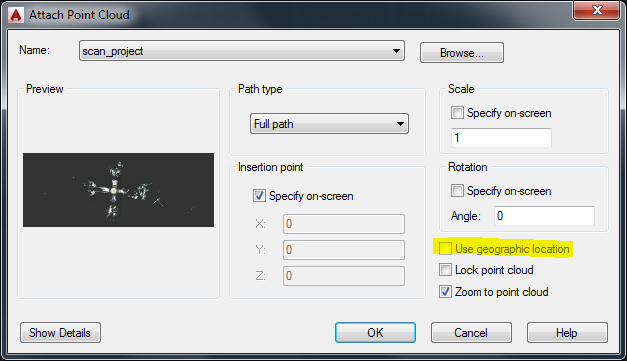
При вставке облака точек появилась возможность указать данные геопозиции, если они содержатся в файле точек
После вставки облака точек в AutoCAD появляется новая лента Облако точек (Point Cloud)
На ленте доступно несколько новых команд:
- Размер точки (Point Size) - позволяет увеличить или уменьшить размер точек. Если облако разреженное, то увеличение размера точки позволяет "залить" пустоты сканирования. Работает очень хорошо, разница очень сильная.
- Уровень детализации (Level of Detail) - позволяет изменить количество отображаемое число точек на экране. В 2015 версии число точек в одном файле может составлять от 10 млн до 25 млн штук (устанавливается в Настройках (Options) на закладке Моделирование (3D Modeling)
- Визуализация (Visualization) - обновленные инструменты визуализации позволяют настроить отображение облака в соответствии с необходимыми требованиями. Появились режимы раскраски Elevation и Classification, которые назначают цвета точкам по уровню и типу. Опция Color Mapping позволяет настроит отображение облака в каждом из режимов
- Команда Освещение (Lighting) - настройка освещения для облака
- Новый инструмент Подрезка (Cropping) позволяет обрезать облако. В качестве границ обрезки доступны Прямоугольник (Rectangular), Полигон (Polygonal) и Окружность (Circular)
- Диспетчер облаков точек (Point Cloud Manager) позволяет управлять облаками точек, находящимися в файле
Одно из самых примечательных изменений - появилась возможность привязываться к точкам облака с помощью Объектных привязок 3D (3D Object Snap)
Работают привязки к отдельным точкам (Node), к ближайшей точке плоского сегмента (Nearest to plane) и строить перпендикуляр к плоскому сегменту (Perpendicular).
Команда 3D орбита позволяет теперь установить в качестве центра вращения любую точку облака. Для этого в настройках орбиты необходимо отключить опцию Включить автоприцел орбиты (Enable Orbit Auto Target)
Групповая работа над проектом
Канал проекта
Работа с каналом проекта стала удобней. Теперь для того, чтобы оставлять комментарии к файлу, совместно обсуждать с коллегами, прикреплять изображение и пр. необязательно сохранять его в Autodesk 360. В новой версии поддерживается режим работы, когда файл хранится на вашей локальной машине или на сервере с общим доступом, а данные, обеспечивающие работу канала проекта хранятся на сервере Autodesk 360 и связаны с локальным файлом посредством уникального идентификатора.
Если возникнет необходимость создать копию файла, то есть возможность скопировать и данные канала проекта в новый файл. Точно также произойдет и при формировании комплекта файлов (eTransmite)
Окно канала проекта в темной цветовой схеме также приобрело соответствующую цветовую гамму
ATF
Для работы с импортированной геометрией используется новый Autodesk Translation Framework, поддерживающий работу с моделями CATIA, Pro/E, SolidWorks, Parasolid, JT, NX, STEP, Rhino и IGES. Он позволяет импорт сетей и кривых с оригинальными цветами и слоями.
ИТОГ четвертой части: если вам приходится работать с данными трехмерного сканирования и облаками точек, то новинки, появившиеся в AutoCAD 2015, будут очень полезны. Возможность работы с каналом проекта для локально расположеных файлов - новинка, которая придет на пользу всем пользователям.
В следующий раз рассмотрим инструменты кастомизации и прочие изменения в AutoCAD 2015.
С уважением, Андрей.
Подписаться на:
Сообщения (Atom)