САПР для инженера

вторник, 8 апреля 2014 г.

Что нового в Autodesk Inventor 2015 (Часть 2). Моделирование

Autodesk Inventor 2015

Продолжаем рассматривать новинки, появившиеся в новой версии Inventor 2015. Сегодня рассмотрим, на мой взгляд, самую важную область - моделирование деталей и сборок.


Как я уже писал, основной акцент в новой версии сделан именно на изменение процесса и инструментов моделирования.

Моделирование

  • В новой версии появилась возможность переименовывать плоскости прямо в дереве модели, при этом имя плоскости отображается в графической области


  • Новый инструмент построения Средней плоскости между двумя плоскостями (Midplane between Two Planes) теперь работает и в среде моделирования деталей и в среде сборок


  • По заверениям разработчиков сильным изменениям подверглись инструменты Проецирование на поверхность (Project Curve to surface) и Рельеф (Emboss), благодаря чему эти операции выполняются в 50 раз быстрее, чем в предыдущих версиях, а файлы с моделями уменьшились в размерах до 7 раз. Провести полноценные тесты у меня не было возможности, но попробовал построить квадратную пружину - ускорение реально есть, но на сколько, сказать не могу.

Детали

В среде моделирования деталей сделаны самые значительные нововведения. Впервые в Autodesk Inventor появились инструменты для работы со свободными формами (фриформы) и прямого редактирования тел.

  • Фриформы
Для работы с фриформами добавлены 14 новых команд, находятся они на ленте 3D модель (3D Model) на панели Фриформы (Freeform)


Для создания форм можно использовать любую из пяти команд - Ящик (Box), Цилиндр (Cylinder), Сфера (Sphere), Тор (Torus) и Quadball


Создание фриформы мало отличатся от процесса создания тел с помощью команд Ящик и пр. Для создания фриформы ящик необходимо указать плоскость, точку на плоскости, габаритные размеры, число сегментов в каждом измерении


Созданные таким образом тела отображаются в дереве модели 


Для редактирования фриформ доступны команды Редактирование формы (Edit Form), Добавить ребро (Insert Edge), Выделить подформу (Subdivide), Мостик (Bridge), Совпадение ребер (Match Edge), Симметрия (Symmetry), Удалить симметрию (Clear Symmetry) и Удалить (Delete)


Например, команда Редактировать форму позволяет проводить любые возможные манипуляции с каждой отдельной гранью тела, т.е. построение тела сходно по идеологии с вылепливанием нужной формы из куска пластилина


  • Прямое редактирование
Впервые в Inventor добавлены инструменты прямого редактирования трехмерной геометрии, превратив его в систему синхронного моделирования (моделирование на основе истории и прямое моделирование). Подробно о разных принципах моделирования трехмерной геометрии, о программах, поддерживающих эти технологии и практическом применении прямого моделирования я подробно рассказывал в рамках САПРяжений-2013 в своей докладе (запись доклада в исполнении моего коллеги А.Зурилина можно посмотреть здесь).
Если коротко, то прямое моделирование позволяет:
  • быстро отредактировать геометрию сложной модели, без необходимости сильно вникать в ее структуру и параметры
  • отредактировать импортированную геометрию
  • быстро промоделировать несколько возможных вариантов геометрии
Команда прямого редактирования находится на ленте 3D модель


После запуска необходимо выбрать элемент и провести необходимые манипуляции с ним. Доступны команды Переместить (Move), Изменить размер (Size), Повернуть (Rotate) и др.
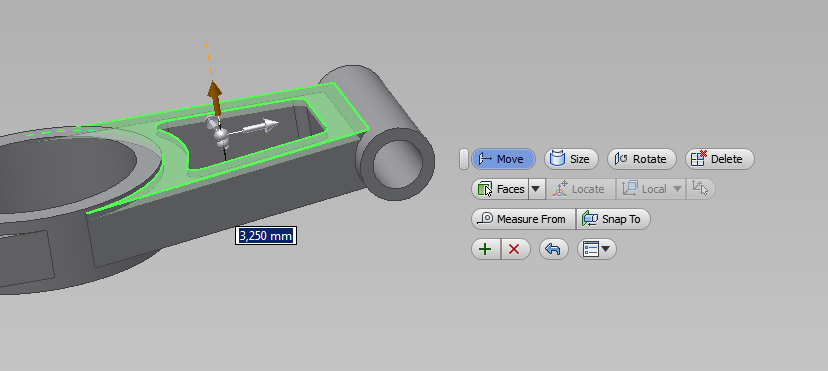

Все операции прямого редактирования отображаются в дереве модели как отдельные элементы. Не очень удобно, но по-другому я не представляю, как можно организовать


  • Повысилось удобство работы с элементами iPart. Теперь при выделении строки в таблице автоматически подсвечиваются все элементы, связанные с этой записью


  • В таблице параметров появилась кнопка Удалить неиспользуемые (Purge Unused), которая удаляет из файла все неиспользуемые переменные


  • Важное обновление операции Сдвиг (Sweep). При создании тела появилась опция Вращение (Twist), которая позволяет закрутить профиль вокруг пути


Листовой металл

В среде проектирования деталей из тонколистовых металлов также появились изменения.
  • Точки привязки для Высечного инструмента (Punch Tool) теперь можно выбирать рамкой, а не только указанием каждой отдельной точки привязки. Причем и сами элементы в режиме предварительного просмотра результатов операции также можно добавлять и удалять рамкой - поддерживается обычная и секущая рамка


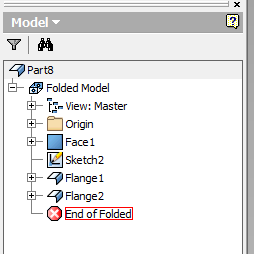
  • В деталях из тонколистовых металлов в браузере маркер EOP (End of Part) заменен на EOF (End of Folded)

  • Появилась возможность строить вырубки от высечного инструмента на сгибах - для этого необходимо указать опцию Через сгиб (Across Bend)


Результат операции будет зависеть от размеров элемента - если его габарит превысит размер детали, то она прорежется насквозь.


  • В операции Вырезать (Cut) появилась очень важная возможность строить вырез перпендикулярно поверхности (Cut Normal) - Inventor автоматически проецирует эскиз на поверхность и только тогда строит элемент


На самом деле, очень важное нововведение!


  • Для разверток появилась возможность задать ориентацию и Угол поворота (Rotation) в окне редактирования


  • Выбор поверхности А. В новой версии появилась возможность задать положение поверхности А - поверхности, которая располагается вверх при установке на пробивной машине.


Сборки

В среде работы со сборками не так много изменений, как в среде работы с деталями.
  • Доступны новые команды в экспресс-режиме. По сравнению с Inventor 2013 выросло количество операций, доступных в экспресс-режиме: Создать компонент в контексте сборки (Create), Сечение (Sestion View), Создание/Редактирование элементов вспомогательной геометрии, Создание/Редактирование эскизов, Массивы компонентов, Копирование и Зеркальная копия компонентов, Облака точек


  • В новой версии данные для экспресс-режима позволяют быстрее генерировать виды на чертежах.
  • В Соединениях (Joints) появилась возможность создавать соединение с использованием опции Между двумя плоскостями (Between Two Faces). Также добавлена возможность смещения исходного положения (Offset Origin) с помощью манипулятора 

Генератор рам

Генератор рам также претерпел некоторые изменения:
  • Повторное использование элементов рамы. Команда Повторное использование (Reuse) позволяет использовать один и тот же элемент в нескольких местах. Команда работает только с прямыми элементами. Благодаря повторному использованию сокращается число генерируемых файлов (в прежних версиях каждый элемент создавался отдельно в своем файле, даже если они были идентичны)


  • Изменение повторно-использованного компонента на другой - команда Reuse. Операция позволяет заменить элементы на другие.


  • Теперь в генератора рам правильно вычисляются длины элементов с косо-спиленными торцами, особенно это касается запиленных с двух сторон элементов.

    ИТОГ второй части: появившиеся в Autodesk Inventor 2015 инструменты прямого редактирования геометрии значительно упрощают процесс проектирования изделий, при этом остается весь функционал параметрического моделирования на основе истории. Фриформы позволят пользователям воплощать свои замыслы прямо в привычной среде проектирования без использования сторонних программ. Изменения в инструментах для тонколистовых тел, сборок, генераторе рам также будут очень полезными всем без исключения пользователям.

    В следующий раз рассмотрим новинки, касающиеся создания эскизов и чертежей, там тоже много интересного!

    С уважением, Андрей.

    понедельник, 7 апреля 2014 г.

    Что нового в Autodesk Inventor 2015 (Часть 1). Общие сведения, изменения в интерфейсе

    Autodesk Inventor 2015

    Autodesk Inventor – мощная система трехмерного параметрического проектирования и инженерного анализа. Программа предоставляет пользователям различные инструменты для проектирования деталей и сборочных единиц. Простые и интуитивно понятные команды позволяют быстро разрабатывать элементы конструкций, оперативно промоделировать несколько вариантов и принять оптимальное решение.  Создавая детали и сборочные единицы, объединяя их в общие сборки, накладывая зависимости между отдельными частями, можно получить точную цифровую модель оборудования, провести анализ его работы, рассчитать характеристики, оценить дизайн и эргономику. 


    Основные изменения в новом Inventor 2015 связаны с процессом трехмерного моделирования, так, например, появились инструменты прямого редактирования геометрии и инструменты работы со свободными формами. Кроме того, улучшилась работа во многих инструментах, они изменились в лучшую сторону. Впервые в новом релизе было уделено большое внимание инструментам обучения и освоения программы.

    Все изменения я разделил на несколько частей, по каждой из которых напишу отдельный пост:
    1. Общие сведения, изменения в интерфейсе
    2. Моделирование сборок и деталей
    3. Эскизы, чертежи
    4. Коммуникации и взаимодействие
    5. Инструменты администрирования и обучения

    Общие сведения

    Как и в случае с AutoCAD 2015, немного изменили иконку Inventor 2015


    С полным списком системных требований можно ознакомиться здесь, основные:
    • поддерживаются операционные системы Windows 7, Windows 8 и Windows 8.1 в разных их вариантах. Заметьте, что Windows XP больше не поддерживается, а чем это грозит для пользователей я уже писал здесь.
    • Процессор: Intel Xeon E3 или Core i7 или аналогичный с тактовой частотой 3.0 ГГц и выше
    • ОЗУ: минимум 8 Гб, рекомендовано 12 Гб (16 Гб для работы с большими сборками) 
    • Разрешение экрана: от 1280х1024
    • Видеокарта с памятью 128 Мб и более. Не забывайте, что для работы с Inventor рекомендуется использовать сертифицированные видеокарты - подробнее я писал здесь.
    По опыту тестирования системы могу сказать, что на компьютере с 8 Гб памяти система работает неторопливо, а вот на 16 Гб "тормозов" замечено не было.

    Обратите внимание, что для работы с iFeatures, iParts, iAssemblies, настраиваемыми резьбами и табличной параметризации может потребоваться Microsoft Excel 2010 или 2013.

    Autodesk Inventor 2015 существует как для 32-х, так и для 64-х разрядных систем. Версии не взаимозаменяемы и не устанавливаются на систему неподходящей разрядности.

    Изменения в интерфейсе

    При старте Inventor 2015 нас приветствует новый элемент интерфейса - окно Домой (Home), пришедшее на смену окну Добро пожаловать.


    В любой момент среду Домой можно открыть либо с ленты, либо с панели быстрого доступа


    В этом окне самый интересный инструмент - Последние открытые (Recently used), где ранее открывавшиеся файлы можно представить в разных режимах, отображать только сборки, детали или чертежи и пр.

    Немного изменилась лента. Она стала проще, часть команд с основных панелей перенесена на субпанели. Например, панель 3D модель (3D Model) теперь выглядит так.


    Часть команд, например Фаска, спрятана и вызываются из субпанели Сопряжение


    Многие панели на ленте скрыты - для управления ими введена кнопка Показать панели (Show Panels), нажав на которую можно получить доступ ко всем доступным для текущей ленты панелям


    Кроме того, появилась возможность в контекстном меню каждой команды на ленте выбрать размер кнопки, благодаря чему всегда можно вытащить спрятанные команды для удобного доступа к ним


    Лента Эскиз теперь доступна всегда, в любых режимах и средах Autodesk Inventor 2015 (в прежних версиях лента появлялась только в момент создания эскиза).

    У 2D-Эскиза новая кнопка


    ИТОГ первой части: всем пользователям, планирующим переход на новую 2015 версию придется отказаться от компьютеров под управлением Windows XP, провести модернизацию самих компьютеров, поскольку системные требования, в частности объем оперативной памяти, увеличены. Изменения в интерфейсе логичны и не вызывают проблем с переходом с предыдущих версий. 

    В следующий раз расскажу об изменениях в командах моделирования деталей и сборок.

    С уважением, Андрей.

    пятница, 4 апреля 2014 г.

    Что нового в AutoCAD 2015 (Часть 5). Облака точек, групповая работа над проектом

    AutoCAD 2015

    Продолжаем рассматривать новинки, появившиеся в AutoCAD 2015. Сегодня рассмотрим работу с облаками точек и групповую работа над проектом.


    Работа с облаками точек

    В 2015 версии вся работа по обработке облаков точек полностью переложена на специальное приложение ReCap. И если в 2014 версии в самом AutoCAD сохранялся весь функционал по подготовке файлов PCG и ISD, то в новой версии эти команды удалены.

    За работу с облаками точек отвечают две кнопки на ленте Вставка (Insert) - запуск Autodesk ReCap и Присоединить (Attach)


    Для вставки облаков доступны только форматы файлов RCP и RCS (поддержка PCG и ISD также удалена)


    Однако стоит отметить, что созданные в предыдущих версиях файлы DWG, содержащие данные в формате PCG и ISD, открываются и работать с ними можно в обычном режиме.

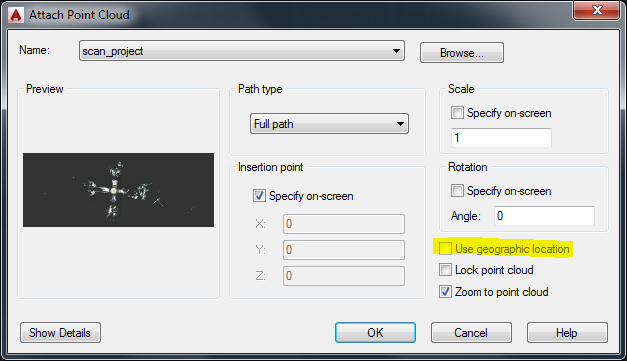
    При вставке облака точек появилась возможность указать данные геопозиции, если они содержатся в файле точек


    После вставки облака точек в AutoCAD появляется новая лента Облако точек (Point Cloud)


    На ленте доступно несколько новых команд:
    • Размер точки (Point Size) - позволяет увеличить или уменьшить размер точек. Если облако разреженное, то увеличение размера точки позволяет "залить" пустоты сканирования. Работает очень хорошо, разница очень сильная.
    • Уровень детализации (Level of Detail) - позволяет изменить количество отображаемое число точек на экране. В 2015 версии число точек в одном файле может составлять от 10 млн до 25 млн штук (устанавливается в Настройках (Options) на закладке Моделирование (3D Modeling)
    • Визуализация (Visualization) - обновленные инструменты визуализации позволяют настроить отображение облака в соответствии с необходимыми требованиями. Появились режимы раскраски Elevation и Classification, которые назначают цвета точкам по уровню и типу. Опция Color Mapping позволяет настроит отображение облака в каждом из режимов
    • Команда Освещение (Lighting) - настройка освещения для облака
    • Новый инструмент Подрезка (Cropping) позволяет обрезать облако. В качестве границ обрезки доступны Прямоугольник (Rectangular), Полигон (Polygonal) и Окружность (Circular)
    • Диспетчер облаков точек (Point Cloud Manager) позволяет управлять облаками точек, находящимися в файле 


    Одно из самых примечательных изменений - появилась возможность привязываться к точкам облака с помощью Объектных привязок 3D (3D Object Snap)


    Работают привязки к отдельным точкам (Node), к ближайшей точке плоского сегмента (Nearest to plane) и строить перпендикуляр к плоскому сегменту (Perpendicular).


    Команда 3D орбита позволяет теперь установить в качестве центра вращения любую точку облака. Для этого в настройках орбиты необходимо отключить опцию Включить автоприцел орбиты (Enable Orbit Auto Target) 


    Групповая работа над проектом

    Канал проекта

    Работа с каналом проекта стала удобней. Теперь для того, чтобы оставлять комментарии к файлу, совместно обсуждать с коллегами, прикреплять изображение и пр. необязательно сохранять его в Autodesk 360. В новой версии поддерживается режим работы, когда файл хранится на вашей локальной машине или на сервере с общим доступом, а данные, обеспечивающие работу канала проекта хранятся на сервере Autodesk 360 и связаны с локальным файлом посредством уникального идентификатора.
    Если возникнет необходимость создать копию файла, то есть возможность скопировать и данные канала проекта в новый файл. Точно также произойдет и при формировании комплекта файлов (eTransmite)
    Окно канала проекта в темной цветовой схеме также приобрело соответствующую цветовую гамму


    ATF

    Для работы с импортированной геометрией используется новый Autodesk Translation Framework, поддерживающий работу с моделями CATIA, Pro/E, SolidWorks, Parasolid, JT, NX, STEP, Rhino и IGES. Он позволяет импорт сетей и кривых с оригинальными цветами и слоями.


    ИТОГ четвертой части: если вам приходится работать с данными трехмерного сканирования и облаками точек, то новинки, появившиеся в AutoCAD 2015, будут очень полезны. Возможность работы с каналом проекта для локально расположеных файлов - новинка, которая придет на пользу всем пользователям.

    В следующий раз рассмотрим инструменты кастомизации и прочие изменения в AutoCAD 2015.

    С уважением, Андрей.

    среда, 2 апреля 2014 г.

    Что нового в AutoCAD 2015 (Часть 4). Изменения в командах черчения и аннотаций

    AutoCAD 2015

    Продолжаем знакомиться с новинками AutoCAD 2015. Сегодня речь пойдет о командах черчения и аннотаций.


    Изменения в командах черчения и аннотаций

    Основные изменения связаны с редактором многострочного текста и использовании карт в чертежах.

    Многострочный текст

    • Редактор многострочного текста перетерпел существенные изменения, теперь он во многом схож с мощными текстовыми редакторами.


    • При редактировании МТекста его фон становится прозрачным и позволяет видеть ту часть чертежа, которая находится под блоком текста.
    • Область, которую занимает блок многострочного текста легко изменить в размерах с помощью специального манипулятора, находящегося в правом нижнем углу


    При перемещении за манипулятор можно менять ширину и высоту области, также разбивать текст на колонки.
    • Автоматическое создание маркированных и нумерованных списков. Опция Разрешить автонумерацию и создание маркированного списка (Allow Auto Bullets and Numbering) включается на ленте


    Работает инструмент следующим образом. Вы начинаете ввод строки с цифры или символа и нажимаете пробел (Space) и табуляцию (Tab) - система создаст список, причем рядом с первым элементом списка отобразится значок настройки


    Нажав на него, можно выбрать опцию Заново (Start), Продолжить (Continue), Удалить список (Remove Bullets or Numbering) и Отключить автосоздание списка (Stop Auto Bullets and Numbering).


    • Контроль регистра (Caps Lock). AutoCAD автоматически переводит регистр в нужный в том случае, когда при вводе текста у вас нажата клавиша Caps Lock и  вы при вводе нажимаете Shift


    • Индекс. В новой версии задать индекс букв и символов очень легко - достаточно выбрать требуемую часть текста и нажать кнопку Надстрочный (Superscript) и Подстрочный (Subscript)


    • Дроби. Новая версия позволяет легко создавать дроби - необходимо лишь ввести наклонную черту (Slash) - система преобразует запись в дробь, при этом появится значок настройки, где можно выбрать Диагональную (Diagonal) или Горизонтальную (Horizontal) дробь


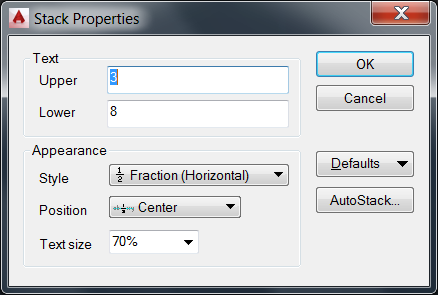
    Если войти в Свойства дроби (Stack Properties), то можно настроить содержание дроби, размер строк, привязку и пр.


    • Позиция табуляции (Paragraph Tabs). В редакторе многострочного текста появилась возможность установить позиции табуляции, аналогичные по функциям и назначению таким же в MS Word


     Если нажать правой кнопкой мыши на маркер, то можно войти в настройку позиций


    • В МТексте теперь можно копировать свойства одних частей текста и применять их к другим с помощью инструмента Копирование свойств (Match Properties)


    Выравнивание текста

    Команда TEXTALIGN позволяет выровнять текст по вертикали или горизонтали относительно указанной строки или произвольной точки. Работает как с одно-, так и с многострочным текстом


    Кроме того, в опциях можно задать Расстояние между строками (Set Spacing), в этом случае строки будут не только выровнены, но расположены на равном расстоянии друг от друга


    Полилиния


    При отрисовке полилинии появилась возможность рисовать дуговой сегмент в разных направлениях, для это необходимо нажать клавишу Ctrl


    Также появилась возможность построить сопряжение дугового сегмента полилинии


    Размеры

    В командах простановки размеров появилось одно небольшое, но очень важное нововведение. Теперь при создании размера есть возможность отключить привязку к выносным линиям уже нанесенных размеров Настройки (Options) - Построения (Drafting) - Игнорировать выносные линии размеров (Ignore dimension extension lines)


    Честно говоря, непонятно, почему это не было до сих пор сделано, ведь линии штриховки давно игнорируются.

    Изометрия

    Появился новый инструмент в статусной строке - Изометрия (Isometric Drafting), позволяющий в одно нажатие включить среду черчения в изометрии и выбрать нужную плоскость изометрии


    В прежних версиях включение изометрической сетки и привязки было возможно в настройках шага и сетки.

    Слои

    Сортировка имен слоев улучшена. Теперь имена сортируются в правильном порядке не только в выпадающем списке слоев, но и в окне Быстрый выбор. Напомню, что в прежних версиях слои сортировались в формате ASCII - 1, 20, 3, 4..., в новых релизах сортировка правильная 1, 3, 4, 20... За переключение способа сортировки отвечает переменная SORTORDER (0 - ASCII, 1 - натуральная).

    Геопозиционирование и карты

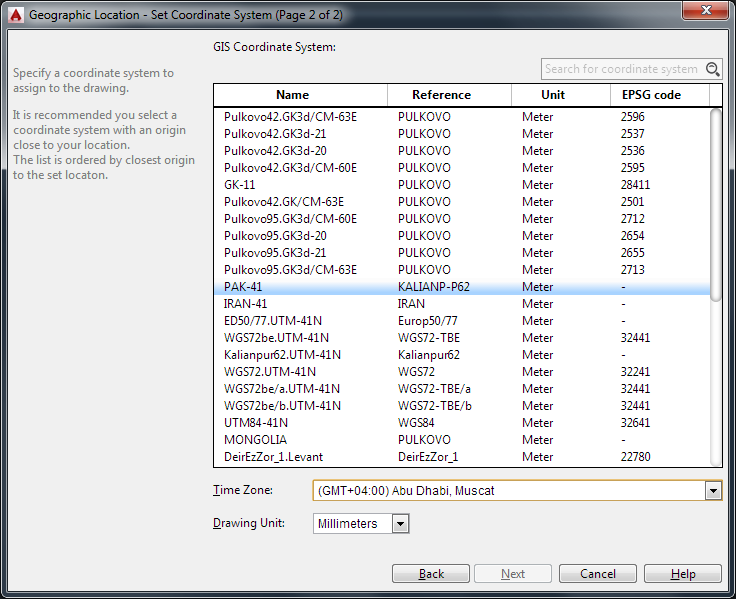
    Впервые данные геолокации можно было использовать в AutoCAD 2014, о чем я подробно писал в прошлом году. В новом релизе добавилась возможность выбрать систему координат при установке позиции и указать направление севера.


    В AutoCAD 2015 можно сделать снимок вставленной в чертеж карты с помощью команды Снимок карты (Capture Area), благодаря чему чертеж можно открывать и без доступного подключения к интернету


    При создании снимка необходимо указать область карты. Далее, если вы в процессе работы измените границы выбранной области, то AutoCAD заново считает карту и настроит все параметры.
    На новой ленте Изображение карты (Map Image) доступны команды настройки разрешения изображения, яркости, контрастности и прозрачности


    Важно отметить, что сохранное изображение карты не обновляется автоматически при открывании чертежа, а лишь при изменении границ выбранной области или принудительно нажатием кнопки Обновить изображение (Reload Image)

    ИТОГ четвертой части: если на ваших чертежах много текста, то новый редактор многострочного текста придется вам к месту и позволит упростить работу.

    В следующей части рассказа поговорим о работе с облаками точек.

    С уважением, Андрей.